الوكلاء المخصَّصون
باستخدام الوكلاء المخصصين، يمكنك بناء سير عمل مشترك لأتمتة المهام المتكررة لفريقك — حيث تعمل بالضبط كما تحتاجها، في الخلفية 🤖
الانتقال إلى الأسئلة الشائعةيقوم الوكلاء المخصصون بأتمتة سير العمل المتكرر واليدوي لفريقك بأكمله. إنهم يعملون تلقائياً في الخلفية بناءً على مشغلات محددة باستخدام مستنداتك وقواعد بياناتك الحالية كسياق.
قم بإعدادهم مرة واحدة — لبناء سير عمل للمهام المتكررة مثل التقارير الأسبوعية أو فرز الملاحظات — وسيصبحون مورداً مشتركاً يعتمد عليه الفريق بأكمله.
ما المقصود بالوكلاء المخصَّصين؟
يعيش الوكلاء المخصصون داخل Notion ويعملون بناءً على تعليماتك. بمجرد إعدادهم، يمكنهم:
القراءة من صفحات وقواعد بيانات Notion وبعض التطبيقات المتصلة.
تُنفذ عملية التشغيل بناءً على مشغلات متكررة وأحداث مساحة العمل.
اتخاذ إجراءات مثل نشر التقارير، أو تسجيل الأخطاء، أو تحديث السجلات، أو إرسال الرسائل.
على عكس وكيل Notion، تم تصميم الوكلاء المخصصين لتنفيذ عملية التشغيل تلقائياً في الخلفية بناءً على مشغلات وجدولة.

احصل على جولة إرشادية مخصصة
أنشئ أول وكيل مخصَّص لك من خلال جولة إرشادية مخصصة وتفاعلية ترشدك في كل خطوة على الطريق.
استخدم مستنداتك وقواعد بياناتك الحالية كسياق
تم بناء الوكلاء المخصصين مباشرة داخل Notion. يستخدم الوكلاء مستنداتك وقواعد بياناتك الحالية كسياق ويتصلون عبر Slack، مما يزيد من الإنتاجية. مع الوكلاء المخصصين، يمكنك:
الإشارةإلى الوكلاء في صفحات Notion، وخصائص قواعد البيانات، والتعليقات.إرفاقهم بأحداث قاعدة بيانات (على سبيل المثال، عند إنشاء صفحة أو تحديثها).
السماح لهم بمراقبة مساحة عملك والأدوات المتصلة وفقاً للمشغلات التي تقوم بضبطها.
معالجة العمل المتكرر تلقائياً باستخدام المشغلات
استخدم المشغلات للوكلاء المخصصين لتنفيذ عملية التشغيل دون الحاجة إلى تشغيلهم يدوياً في كل مرة. اضبط المشغل مرة واحدة، وستستمر عملية التشغيل في الخلفية.
تنفيذ عملية التشغيل وفق جدولة (يومية، أسبوعية، شهرية، والمزيد).
التفاعل مع الأحداث في Notion و Slack.
الاستمرار في تنفيذ عملية التشغيل في الخلفية بمجرد نشرهم.
يؤدي هذا إلى فتح مسارات عمل مؤتمتة مثل التقارير الدورية، وقوائم الانتظار للتصنيف، وصيانة المعرفة، مما يساعدك على استعادة وقتك.
آمن وشفاف بطبيعته
لا يعمل الوكلاء إلا على الصفحات، وقواعد البيانات، والتطبيقات الخارجية التي تمنحهم حق الوصول إليها صراحةً. لا يمتلك الوكلاء أبداً حق الوصول الكامل إلى مساحة العمل بشكل افتراضي، مما يقلل من المخاطر.
تحكم في من يمكنه تعديل كل وكيل، أو تنفيذ عملية التشغيل له، أو التفاعل معه.
اعرض سجِل النشاط لمعرفة ما فعله الوكيل ومتى.
استخدم سجل الإصدارات لمراجعة التكوينات السابقة أو استعادتها.
حافظ على قابلية مراجعة عمليات التشغيل وعكسها حتى تتمكن من التكرار بأمان.
رؤية سجِل التدقيق (Enterprise)
يتم تسجيل تغييرات التكوين والوصول الرئيسية للوكلاء المخصَّصين (مثل تحديثات التعليمات، وتغييرات الأذونات، وإضافات التكامل) في سجِل تدقيق Notion. يساعد هذا مسؤولي الخطة المؤسسية على تتبع تغييرات الوكيل لأغراض مراجعات الأمان والامتثال.
يجب أن تكون مشتركاً في خطة Business أو الخطة المؤسسية من Notion. اعرف المزيد حول تسعير الوكلاء المخصصين.
استخدم سطح المكتب أو الويب لبناء الوكلاء المخصصين، أو تعديلهم، أو رؤيتهم، أو التفاعل معهم.
يمكنك بناء وكيل مخصَّص من مواقع متعددة. نقطة الدخول الأساسية هي قسم الوكلاء في الشريط الجانبي.
انتقل إلى قسم
الوكلاءفي الشريط الجانبي وحدد+لإنشاء وكيل مخصَّص جديد.
2. اختر الطريقة التي تريد البدء بها:
إنشاء باستخدام الذكاء الاصطناعي
في الدردشة، صف ما تريد أن يقوم به الوكيل باستخدام لغة طبيعية.
راجع مسودة التعليمات، والمشغلات، وصلاحيات الوصول التي ينشئها ذكاء Notion الاصطناعي وقم بالتعديل عليها.
حفظ.
إنشاء من قالب
اختر قالباً.
راجع مسودة التعليمات، والمشغلات، وصلاحيات الوصول التي ينشئها ذكاء Notion الاصطناعي وقم بالتعديل عليها.
حفظ.
إنشاء من الصفر
حدد
إنشاء فارغ.ابدأ من حقل تعليمات فارغ أو ابدأ محادثة معك.
صُغ تعليماتك يدوياً، مع اتباع أفضل الممارسات للحصول على تعليمات واضحة ومحددة. حدد ما يجب على الوكيل القيام به، وكيف يجب أن يتصرف، وما هي الأعمال التي يجب أن يتولاها.
اضبط المشغلات، والوصول، ونموذج الذكاء الاصطناعي الخاص بك حتى تتوافق مع سير عملك.
حفظ.

لإنشاء تعليمات واضحة لوكيلك، ابدأ بالوظيفة والنتيجة التي تريدها. ثم أضف خطوات ومدخلات ومخرجات ملموسة. استخدم أمثلة عندما تتوفر لديك.
تلميح: استخدم قوالب الوكيل المخصَّص الخاصة بنا كنقطة بداية.
تحدد المشغلات متى يُنفذ وكيلك عملية التشغيل. يمكنك الجمع بين أنواع مشغلات متعددة لوكيل واحد. يمكنك أيضاً استخدام عوامل تصفية لمساعدة وكيلك على تنفيذ عملية التشغيل فقط للصفحات أو الرسائل التي تهمك، أو فقط عند استيفاء شروط معينة تحددها (على سبيل المثال، حالة معينة أو كلمة رئيسية).
أتمتة سير العمل باستخدام جدولة متكررة قائمة على الوقت.
استخدم جدولة متكررة لتنفيذ عملية التشغيل للوكلاء وفق وتيرة محددة.
افتح
إعداداتالوكيل المخصص الخاص بك.انتقل إلى قسم
المشغلات.أضف مشغلاً
متكرراً.اختر الوقت الذي تريد فيه أن يُنفذ الوكيل عملية التشغيل:
حدد وتيرة (كل يوم، أو أسبوع، أو شهر، أو سنة).
اضبط وقتاً محدداً، بما في ذلك المنطقة الزمنية (على سبيل المثال، "كل يوم في منتصف الليل بتوقيت المحيط الهادئ").
راجع وقت تنفيذ عملية التشغيل المجدول التالي للتأكد من صحة الجدولة.
احفظ المشغل الخاص بك.
استخدام مشغلات Notion
تُنفذ مشغلات Notion عملية التشغيل لوكيلك بناءً على أحداث في مساحة عملك. يمكنك تشغيل الوكلاء عندما:
تمت إضافة تعليق إلى صفحة.
تمت إضافة صفحة إلى قاعدة بيانات.
تم تحديث خاصية في قاعدة بيانات.
تمت إزالة صفحة من قاعدة بيانات.
تسمح لك بعض مشغلات Notion بإضافة عوامل تصفية، مثل مطابقة قيم خصائص محددة أو قصر عملية التشغيل على الصفحات الموجودة في عرض معين لقاعدة البيانات.
لإضافة مشغل Notion:
افتح
إعداداتالوكيل المخصص الخاص بك وحددالمشغلات.اختر نوع مشغل
Notion.حدد:
الصفحة أو قاعدة بيانات المراد مراقبتها.
الحدث (على سبيل المثال، "إنشاء صفحة في قاعدة بيانات").
عوامل تصفية أو شروط اختيارية (على سبيل المثال، قيمة حالة محددة أو عرض قاعدة بيانات).
حفظ.
استخدام مشغلات Slack
تسمح مشغلات Slack للوكلاء بمراقبة الأحداث في قنوات Slack العامة والخاصة.
متطلبات الإعداد
قبل أن تتمكن من إعداد مشغل Slack، يجب على مسؤول مساحة عمل Slack أولاً ربط Slack بمساحة عمل Notion. يمنح هذا وصولاً إلى جميع القنوات العامة، ويحدد ما إذا كان بإمكان Notion AI الوصول إلى القنوات الخاصة. إذا كنت ترغب في العمل مع قناة خاصة، فسيتعين عليك أيضاً تفويض حساب Slack الخاص بك.
يمكن للوكلاء المخصصين مراقبة ما يلي:
رسالة منشورة في قناة.
تمت إضافة رد فعل برمز تعبيري إلى رسالة.
الوكيل المخصص المذكور في رسالة.
ملاحظة: لتشغيل وكيل عن طريق الإشارة إليه بـ @-mention في Slack، يجب على مسؤول مساحة عمل Slack أولاً السماح لجميع أعضاء مساحة العمل بإنشاء مجموعات مستخدمين. بمجرد تفعيل هذا الإعداد، يمكن لأي شخص تشغيل الوكيل عن طريق ذكر اسمه في قناة Slack المرتبطة.
عند إعداد أي من المشغّلات أعلاه، يمكنك اختيار تضمين ردود المحادثات بحيث يستجيب الوكيل للرسائل داخل المحادثات، وليس فقط للرسائل ذات المستوى الأعلى.
يمكنك تقليل الضوضاء في القنوات ذات الحركة المرورية العالية من خلال تحديد كلمات رئيسية أو عبارات للتشغيل بناءً عليها.
لإضافة مشغّل Slack:
قم بربط Slack بوكيلك أثناء الإعداد إذا لم تقم بذلك بالفعل.
في
المشغّلات، أضف مشغّلSlack.تحديد:
نوع الحدث.
القناة المراد مراقبتها.
عوامل تصفية اختيارية (على سبيل المثال، التشغيل فقط عندما تحتوي الرسالة على كلمة رئيسية أو عبارة محددة).
حفظ.
عندما يتم تشغيل وكيل مخصَّص في Slack، يمكنه إظهار مؤشر كتابة ("جاري العمل على ذلك...") للإشارة إلى أنه يعالج الطلب. هذا لا يعني دائماً أن الوكيل سيرد. يمكنك إيقاف تشغيل هذا في أي وقت من خلال الانتقال إلى إعدادات المشغّل.
لإيقاف تشغيل مؤشر الكتابة:
انتقل إلى وكيلك المخصَّص.
في
المشغّلات، حدد مشغّل Slack.حدد
المزيد من الإعدادات، ثم ألغِ تحديدإظهار مؤشر الكتابة في Slack.
ملاحظة:
إذا كنت ترغب في الإشارة إلى وكيل مخصَّص بالاسم باستخدام @mention في Slack، فيجب على مالك مساحة عمل Slack السماح للأعضاء بإنشاء مجموعات مستخدمين. هذا مطلب من متطلبات Slack (وليس إعدادًا في Notion).
الرسائل المحفوظة أو رسائل "لاحقًا" في Slack غير مدعومة.
لا يستخدم الوكيل المخصَّص سوى المحتوى الذي تمنحه حق الوصول إليه صراحةً لعمله. يمكنك تهيئة هذا في إعدادات الوصول الخاصة بكل وكيل.
منح وكيل مخصَّص حق الوصول إلى المحتوى في مساحة عملك
للتحكم فيما يمكن للوكيل رؤيته في Notion:
افتح
إعداداتالوكيل المخصَّص الخاص بك.انتقل إلى قسم
الأدوات والوصول.أضف صفحات أو قواعد بيانات محددة يجب أن يستخدمها الوكيل كسياق:
أضف صفحات وقواعد بيانات مركزة لسير العمل المستهدف (على سبيل المثال، "تذاكر العملاء"، "الأخطاء"، "الحوادث").
امنح حق الوصول إلى
الصفحات المشتركة مع الجميع في Notionإذا كنت ترغب في تغطية واسعة تشمل المحتوى في جميع أنحاء مساحة العمل.
حافظ على تقييد الوصول إلى "
لا شيء" أو مجموعة صغيرة من الصفحات إذا كنت ترغب في نطاق أضيق.
لا يؤدي ربط صفحات Notion في تعليماتك إلى إضافتها إلى الأدوات والوصول المتصلة.
السماح بالوصول إلى الويب أو حظره
يمكن للوكلاء تصفح الويب اختيارياً عند الحاجة. استخدم الوصول إلى الويب عندما يعتمد سير عملك على معلومات خارجية. أبقه مغلقاً لسير العمل الداخلي الصارم أو عندما ترغب في تحكم أكثر صرامة في المصادر. للتحكم في الوصول إلى الويب:
افتح
الإعداداتالخاصة بوكيلك.ابحث عن قائمة قابلة للطي/طي
الوصول إلى الويب.قم بتشغيل الوصول إلى الويب
onللسماح للوكيل باسترجاع المعلومات من الإنترنت.قم بإيقاف الوصول إلى الويب
offلقصر الوكيل على Notion والتطبيقات المكونة فقط.
امنح الوكلاء المخصَّصين حق الوصول إلى Slack
يمكن للوكلاء المخصَّصين القراءة والكتابة في Slack من خلال تكامل مخصَّص.
قبل ربط Slack بوكيل مخصَّص، يجب على المسؤول أولاً ربط مساحة عمل Slack بمساحة عمل Notion الخاصة بك عبر موصل Slack AI.
بمجرد الاتصال، يمكن للوكلاء المخصَّصين:
القراءة من قنوات Slack العامة والخاصة المحددة.
نشر الرسائل والردود والتحديثات فقط في القنوات المحددة التي تختارها.
التفاعل مع سلاسل الرسائل واستخدام المعلومات من Slack كسياق.
لمنح الوكلاء المخصَّصين حق الوصول إلى Slack:
عند إعداد وكيل مخصَّص، اتبع المطالبة لربط Slack.
تأكد من أن حساب Slack يستخدم نفس البريد الإلكتروني لحساب Notion الخاص بك.
وافق على النطاقات المطلوبة في تدفق تفويض Slack.
اختر القنوات التي يمكن للوكيل الوصول إليها.
يمكنك أيضاً الاتصال بالوكيل المخصَّص إذا كانت مؤسستك تستخدم Slack Enterprise Grid.
يمكن للوكيل المخصَّص العمل على نماذج لغوية كبيرة مختلفة. يتيح لك هذا الموازنة بين السرعة والتكلفة والجودة. يمكنك تعديل النموذج بمرور الوقت إذا تغير سير عملك أو إذا لاحظت احتياجات أداء مختلفة.
تشمل النماذج المدعومة Claude Fable 5 (لخطط Business وEnterprise فقط)، وClaude Sonnet 5، وGPT، وGemini، وGrok. "تلقائي" (Auto) هو الخيار الافتراضي الموصى به.
يعمل Claude Fable 5 بشكل أفضل في مهام مثل البحث المتعمق، والكتابة المعقدة، والمهام التي تتضمن الكثير من الخطوات. قبل أن يتمكن أي شخص في مساحة العمل الخاصة بك من استخدامه، يحتاج المسؤول إلى تفعيله. وذلك لأن Anthropic تتعامل مع البيانات من هذا النموذج بشكل مختلف قليلاً عن النماذج الأخرى (انظر أدناه). إذا كنت ترغب في الوصول إليه، فاطلب من المسؤول تفعيله في الإعدادات → Notion AI.
ملاحظة حول معالجة البيانات: عند استخدام Claude Fable 5، قد تقوم Anthropic بتخزين مطالباتك واستجاباتك لفترة من الوقت للحفاظ على أمان النموذج وعمله بشكل جيد. لا تعمل نماذج الذكاء الاصطناعي الأخرى المتاحة في Notion بهذه الطريقة. ولهذا السبب يحتاج المسؤول الخاص بك إلى مراجعته وتفعيله أولاً.
تعرف على كيفية تتبع الاستخدام في لوحة تحكم رصيد Notion.
لاختيار نموذج:
افتح
إعداداتالوكيل الخاص بك.انتقل إلى قسم
النموذج.اختر نموذجاً محدداً إذا كنت ترغب في سلوك متسق، أو اختر "تلقائي" (Auto) للسماح لـ Notion باختيار أفضل نموذج لكل طلب.
حفظ.
لتفعيل Claude Fable 5 لمساحة العمل الخاصة بك (للمسؤولين فقط):
انتقل إلى
الإعدادات←Notion AI.ابحث عن Claude Fable 5 وقم بتفعيله.
يتوفر Claude Fable 5 لخطط Business و الخطة المؤسسية فقط. بمجرد تفعيله، يمكن لأي شخص في مساحة العمل اختياره من محدد النماذج في إعدادات وكيل Notion أو الوكيل المخصَّص.
تتصرف الوكلاء المخصَّصين مثل صفحات Notion عندما يتعلق الأمر بالمشاركة مع الآخرين في مساحة العمل الخاصة بك، مع وجود بعض الاختلافات.
مشاركة الوكلاء مع فريقك
عند مشاركة الوكلاء، يمكن أن يظهروا في الشريط الجانبي تحت قسم "الوكلاء"، وفي نتائج البحث، وفي أي منطقة مساحة عمل تسرد الوكلاء أو تشير إليهم.
لمشاركة وكيل:
افتح الوكيل المخصَّص.
انقر فوق
مشاركة.أضف أشخاصاً أو مجموعات أو مساحة العمل بأكملها.
مستويات الإذن
يستخدم الوكلاء مجموعة مبسطة من مستويات الإذن:
وصول كامليمكن للمستخدمين الحاصلين على أذوناتوصول كامللوكيل ما تكوين التعليمات والمشغلات والوصول والنماذج، وعرض سجلات النشاط وإدارتها، وتشغيل الوكيل أو التفاعل معه.يمكنه التعديليمكن للمستخدمين الحاصلين على أذوناتيمكنه التعديللوكيل ما تعديل التعليمات والتكوين ومراجعة النشاط.يمكنه العرض والتفاعليمكن للمستخدمين الحاصلين على أذوناتيمكنه العرض والتفاعللوكيل ماتشغيل الوكيل والدردشة معه وعرض صفحة الإعدادات (المشغلات، والتعليمات، والأدوات والوصول) في وضع القراءة فقط. ولا يمكنهم تعديل الوكيل أو مشاركته.
قد يظل المستخدمون الذين ليس لديهم حق الوصول قادرين على تشغيل الوكلاء أو التفاعل معهم إذا تمت تهيئتهم للاستجابة للأحداث مثل رسائل Slack في القنوات التي يمكنهم الوصول إليها.
بمجرد إنشاء وكيلك المخصَّص، سيظهر في الشريط الجانبي. تحتوي كل صفحة وكيل مخصَّص على ثلاث علامات تبويب أساسية. استخدم علامات التبويب هذه معاً لتصميم الوكيل واختباره وصيانته بمرور الوقت.
الدردشةمنطقة محادثة خاصة أو مشتركة فردية (1:1) لهذا الوكيل المحدد.مفيدة لاختبار تعليمات جديدة، وطلب تنفيذ مهام لمرة واحدة من الوكيل، وتكرار السلوك.
النشاطسجل لكل عملية تشغيل للوكيل مرئية للمستخدمين الحاصلين علىوصول كامل.تتضمن السجلات ما أدى إلى تشغيل العملية، والإجراءات المتخذة، وأي أخطاء أو فشل.
الإعداداتمركز التحكم الخاص بالوكيل.تتضمن لوحة الإعدادات
تعليماتالوكيل، والمشغلات، وأذونات الوصول، واختيار النموذج.
تعامل مع التهيئة كأنها محادثة. استخدم دردشة الوكيل المخصَّص لاختبار تعليماتك وتصحيح أخطائها وتطويرها. اطلب من الوكيل تنفيذ مهام لمرة واحدة، وتقديم سياق حول الأخطاء، واختبار سيناريوهات مختلفة.
استخدم علامة تبويب الإعدادات لتعديل وكيل
افتح صفحة
الوكيل.انتقل إلى علامة التبويب
الإعدادات.حدِّث
التعليمات، والمشغِّلات، والوصول إلى الصفحات وقواعد البيانات والأدوات الخارجية، أو اختيار النموذج.احفظ تغييراتك وانشرها.
استخدم علامة التبويب
الدردشةوعلامة التبويبالنشاطللتحقق من أن الوكيل يعمل كما هو متوقع بعد إجراء التعديلات.
التراجع عن تغيير باستخدام سجل الإصدار
لاستعادة إصدار سابق من الوكيل المخصَّص:
افتح صفحة
الوكيل.الوصول إلى
سجل الإصدار.مراجعة الإصدارات السابقة لمعرفة:
من أجرى التغييرات.
متى تم إجراؤها.
ما الذي تغير في كل إصدار.
حدد الإصدار الذي تريد استعادته.
أكِّد استعادة الوكيل إلى ذلك الإصدار.
تتيح لك عملية نسخ وكيل مخصَّص نسخ وكيل حالي وتكييفه ليتناسب مع سير عمل مشابه، دون الحاجة إلى إعادة بنائه من الصفر.
لنسخ وكيل مخصَّص:
افتح الوكيل المخصَّص الذي تريد نسخه.
حدد
•••واخترنسخ.
يُفتح الوكيل المنسوخ كوكيل خاص. يمكنك مراجعة إعداداته وتحديثها قبل مشاركته أو نشره.
ما تحتاجه لنسخ وكيل
إذن لعرض الوكيل الأصلي والتفاعل معه.
إذن لإنشاء وكيل مخصَّص بموجب عناصر تحكم المسؤول في مساحة العمل الخاصة بك. تحقق مع مسؤول مساحة العمل إذا لم تكن متأكداً.
ما الذي يتم نقله
الاسم: تمت تسمية النسخة المكررة بـ
{Original agent name} (1). يمكنك إعادة تسميتها في أي وقت.نموذج الذكاء الاصطناعي: يستخدم الوكيل المكرر نفس نموذج الذكاء الاصطناعي الخاص بالوكيل الأصلي.
التعليمات: تم نسخها إلى صفحة جديدة. إذا كانت أي روابط في التعليمات تشير إلى صفحات ليس لديك حق الوصول إليها، فستظهر كعناصر لا يمكن الوصول إليها ولن تتم إضافتها إلى الموارد الخاصة بالنسخة المكررة.
الصفحات وقواعد البيانات: أي محتوى Notion استخدمه الوكيل الأصلي وكان لديك حق الوصول إليه أيضاً سيتم نقله. المحتوى الذي ليس لديك حق الوصول إليه لن يتم تضمينه.
المشغلات: المشغلات التي تستخدم موارد لديك حق الوصول إليها سيتم نقلها. إذا كان المشغل يعتمد على شيء لا يمكنك الوصول إليه (مثل قناة Slack التي لست عضواً فيها)، فلن يتم تضمين هذا المشغل في النسخة المكررة.
ما ستحتاج إلى إعداده بعد التكرار
الأدوات المتصلة (مثل Slack): لا ترث النسخة المكررة أي عمليات ربط للأدوات. ستحتاج إلى إعادة ربط أدوات مثل Slack في النسخة الجديدة.
Workers: إذا كان الوكيل الأصلي يحتوي على Workers تم إعدادهم، فستحتاج إلى تكوينهم مرة أخرى. فهم لا ينتقلون تلقائياً.
سجل عملية التشغيل: تبدأ النسخة المكررة بسجل نظيف، ولا يتم تضمين أي عمليات تشغيل أو نشاط سابق من الوكيل الأصلي.
حدود الرصيد: أي حدود رصيد تم تعيينها على الوكيل الأصلي لن تنطبق على النسخة المكررة.
الخصوصية الافتراضية
النسخة المكررة خاصة افتراضياً، أنت فقط من يمكنه رؤيتها. شاركها من قائمة مشاركة عندما تكون مستعداً.
إذا كان لديك وصول كامل إلى وكيل مخصَّص، يمكنك تصدير محادثات ومواضيع الرؤى الخاصة به كملف CSV للتحليل أو إعداد التقارير خارج Notion.
للتصدير:
افتح الوكيل المخصَّص وانتقل إلى علامة التبويب
الرؤى.حدد الفترة الزمنية التي تريد تصديرها.
مرر مؤشر الماوس فوق زر التصدير ← حدد
تصدير بصيغة CSV.
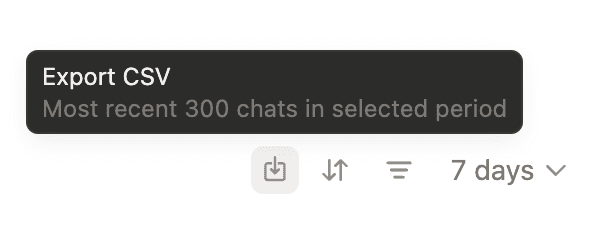
يتطابق ملف CSV مع الأعمدة الموجودة في صفحة كل المحادثات. تقتصر عمليات التصدير على ما يصل إلى 300 محادثة للفترة المحددة.
تصدير CSV متاح في خطة الأعمال والخطة المؤسسية.
يجب على مسؤولي مساحة العمل الذين يحتاجون إلى بيانات من وكلاء متعددين إضافة أنفسهم إلى كل وكيل على حدة قبل التصدير.
الأسئلة الشائعة
ما الفرق بين هذا وبين وكيل Notion الموجود في الزاوية اليمنى السفلية؟
ما الفرق بين هذا وبين وكيل Notion الموجود في الزاوية اليمنى السفلية؟
يساعدك وكيل Notion في:
صياغة المحتوى وتحريره وتلخيصه.
الإجابة عن الأسئلة المتعلقة بالصفحات وقواعد البيانات.
تنفيذ مهام لمرة واحدة أثناء عملك.
الوكلاء المخصَّصون:
يتبعون تعليمات دقيقة تحددها أنت.
يمكنهم العمل بشكل مستقل في الخلفية عبر المشغلات والجدولة.
يعملون فقط على الصفحات وقواعد البيانات والأدوات الخارجية التي تمنحهم صلاحية الوصول إليها صراحةً.
وكيل Notion يعمل عند الطلب، في حين أن الوكلاء المخصَّصين مستقلون.
إذا فشلت عملية التشغيل، فكيف يمكنني تصحيح أخطائها؟
إذا فشلت عملية التشغيل، فكيف يمكنني تصحيح أخطائها؟
لتصحيح أخطاء عملية التشغيل:
افتح صفحة الوكيل.
انتقل إلى علامة التبويب
ActivityفيSettingsالخاصة بالوكيل أو من عرض محادثة الوكيل.ابحث عن عملية التشغيل الفاشلة في القائمة.
افتحه لرؤية:
ما الذي أدى إلى عملية التشغيل؟
ما "فكر" فيه الوكيل وما فعله في كل خطوة.
أي رسائل خطأ أو تفسيرات.
إذا تصرف الوكيل بشكل غير صحيح:
قم بتعديل تعليماته أو مشغلاته.
أعد عملية التشغيل باستخدام التكوين المحدث.
إذا بدا أي شيء خاطئاً أو مريباً، فقم بتقديم تقييم سلبي (thumbs-down) ووصف مفصل حيثما أمكن ذلك حتى يتمكن الفريق من تحسين النظام.
ما هو تطبيق Slack الذي أحتاج إلى توصيله؟
ما هو تطبيق Slack الذي أحتاج إلى توصيله؟
لاستخدام Slack مع الوكلاء المخصصين:
تأكد من توصيل Slack بـ نفس عنوان البريد الإلكتروني الذي تستخدمه لـ Notion.
عند مطالبتك بذلك أثناء إعداد الوكيل، قم بتوصيل تطبيق Slack حتى لو كنت تستخدم Slack بالفعل في مكان آخر في Notion.
وافق على الوصول وقم بتهيئة القنوات التي يمكن للوكيل القراءة منها أو الكتابة إليها.
أظهر الوكيل عبارة "Working on it..." في Slack، لكنه لم يرد أبداً. لماذا؟
أظهر الوكيل عبارة "Working on it..." في Slack، لكنه لم يرد أبداً. لماذا؟
يظهر مؤشر الكتابة "Working on it..." بمجرد تشغيل الوكيل المخصص. في بعض الأحيان، يقرر الوكيل عدم الرد (بناءً على التعليمات)، أو قد تنتهي مهلته قبل أن يتمكن من إرسال رسالة. إذا حدث هذا، فسيختفي مؤشر الكتابة تلقائياً.
إذا كنت ترغب في تجنب ذلك، يمكنك دائمًا إيقاف تشغيل مؤشر الكتابة في إعدادات مشغّل Slack، أو تحديث تعليمات الوكيل ليكون أكثر استجابة للمواقف التي تهتم بها.
مَن يمكنه إنشاء الوكلاء المخصصين ورؤيتهم؟
مَن يمكنه إنشاء الوكلاء المخصصين ورؤيتهم؟
الوكلاء المخصصون متاحون للجميع في مساحة العمل افتراضيًا.
يمكن لمسؤولي الخطة المؤسسية تقييد الوصول من خلال الانتقال إلى
الإعدادات>Notion AI>الوكلاء>التحكم في مَن يمكنه إنشاء وكلاء.
لكل وكيل:
يقرر المنشئ مَن يمكنه الوصول إليه وبأي مستوى (
وصول كامل،يمكنه التعديل،يمكنه التفاعل).في Slack، يمكن لأي شخص في القناة رؤية الرسائل التي ينشرها وكلاء تلك القناة.
يمكن لأي شخص لديه حق الوصول إلى الوكيل رؤية مخرجاته، حتى لو لم يكن لديه حق الوصول إلى قناة Slack الخاصة الأساسية.
تعرّف على المزيد حول مشاركة الأذونات الخاصة بالوكيل المخصص من هنا →
كيف يمكنني معرفة المكان الذي سيعمل فيه هذا الوكيل؟
كيف يمكنني معرفة المكان الذي سيعمل فيه هذا الوكيل؟
أثناء تهيئة الوكيل، تحقق من:
المشغّلات لرؤية:
أي عمليات جدولة نشطة.
أي قواعد بيانات أو صفحات Notion التي تتم مراقبتها.
قنوات Slack أو التطبيقات الأخرى المتصلة.
الوصول / الأذونات لرؤية:
الصفحات وقواعد البيانات والمصادر الخارجية التي يمكن للوكيل استخدامها.
النشاط لرؤية:
أين تمت عملية التشغيل للوكيل بالفعل وما الذي قام به.
بعد النشر:
استخدم علامة التبويب النشاط والسجِل للتأكد من أن الوكلاء يعملون فقط في الأماكن المتوقعة.
راجع عمليات التشغيل بانتظام للحفاظ على توافق السلوك مع سير عملك.
لماذا لم يعد بإمكاني الوصول إلى نماذج معينة (على سبيل المثال: Claude Fable 5)؟
لماذا لم يعد بإمكاني الوصول إلى نماذج معينة (على سبيل المثال: Claude Fable 5)؟
لقد وصلت مساحة عملك إلى حد الاستخدام العادل. بعض نماذج الذكاء الاصطناعي غير متاحة مؤقتًا لميزات مثل وكيل Notion، والوكلاء المخصصين، وإنشاء الصور، وترجمة الصفحات. ستتم استعادة الوصول خلال ست ساعات.