Find skabeloner på Marketplace
Uanset hvad du ønsker at opnå, er der en skabelon til det på Marketplace. Her er, hvordan du kan udforske Marketplace, tilføje og administrere skabeloner og bruge dem i dit Notion-arbejdsområde 👛
Notions Marketplace er det betroede sted at finde alle slags skabeloner, der passer til dine behov. Du kan opdage gratis og betalte skabeloner lavet af verificerede Oprettere og købe skabeloner direkte fra Marketplace.
Du kan besøge Marketplace ved at gå til Skabeloner i din Notion-sidemenu. Når du er i Marketplace, vil du se masser af anbefalinger. Disse viser skabeloner efter anvendelsesområde, popularitet og mere. Du kan også se specifikke skabeloner ved at vælge Arbejde, Privat og Skole øverst på siden eller ved at bruge søgefeltet.
Under hver skabelon kan du se, hvor mange gange den pågældende skabelon er blevet tilføjet, og hvad den koster. Klik på en skabelon for at se følgende oplysninger:
Hvad skabelonen indeholder, og hvad den kan bruges til
Hvem er skabelonens Opretter?
Anmeldelser af skabelonen fra brugere og skabelonens samlede bedømmelse
Hvor mange gange skabelonen er blevet tilføjet
Hvor for nylig skabelonen blev opdateret
De kategorier, skabelonen tilhører
De Notion-funktioner, der er inkluderet i skabelonen

Bemærk:
Du skal være logget ind og bruge Notion på computer eller web for at tilføje en skabelon.
Køb kan kun foretages i amerikanske dollars (USD).
På nuværende tidspunkt kan du kun foretage et køb ved hjælp af et kreditkort.
Køb på Marketplace kan ikke fritages for moms.
Du finder både gratis og betalte skabeloner på Marketplace. Når du har fundet en skabelon, du kan lide, kan du vælge Tilføj (hvis skabelonen er gratis) eller vælge Køb for {price} øverst på siden for at tilføje skabelonen til dit arbejdsområde.
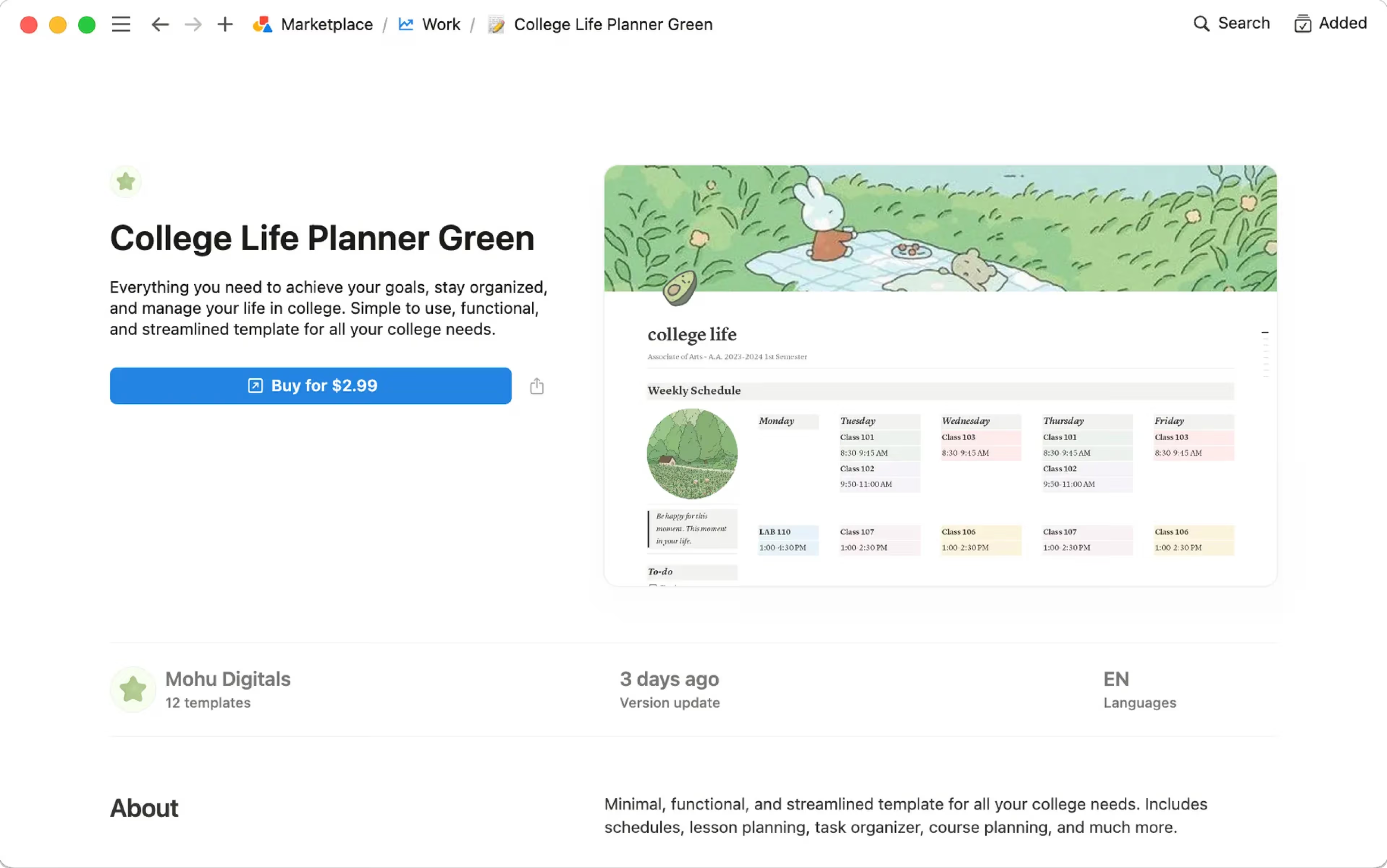
Hvis skabelonopretteren sælger en betalt skabelon på en tredjepartsplatform, bliver du sendt videre dertil. Følg vejledningen for at gennemføre dit køb.
Hvis skabelonopretteren sælger skabelonen direkte på Marketplace, skal du følge disse trin for at gennemføre dit køb:
Vælg, hvor i dit arbejdsområde du vil have skabelonen duplikeret, f.eks. på dine private sider eller i et bestemt teamspace.
Indtast dine faktureringsoplysninger.
Hvis du har en rabatkode, skal du indtaste koden. Bemærk, at rabatkoder kan udløbe, og at du ikke kan bruge mere end én rabatkode pr. køb.
Markér feltet for at acceptere Notions vilkår og betingelser samt vores 14-dages returpolitik.
Hvis Opretteren har anmodet om din e-mailadresse, skal du markere feltet for at give dem tilladelse til at tilføje dig til deres mailingliste. Du kan til enhver tid fravælge e-mailkommunikation, og hvis du har spørgsmål eller bekymringer vedrørende e-mails fra Oprettere, kan du kontakte [email protected].
Vælg
TilføjellerKøb for {price}.
Når du har foretaget et køb, vil du se en besked på din skærm om, at købet lykkedes, og en anden besked om, at skabelonen er klar til brug i dit arbejdsområde. Hvis dit køb ikke gennemføres, vil du ikke kunne duplikere skabelonen til dit arbejdsområde.
Bemærk:
Når du har tilføjet din skabelon til dit arbejdsområde, kan den duplikeres flere gange i det pågældende Notion-arbejdsområde. Opretteren kan dog have valgt at forhindre dig i at flytte skabelonen til et andet arbejdsområde ved hjælp af Flyt til eller ved at dele den. Det betyder, at det ikke vil være tilladt at duplikere skabelonen til et andet arbejdsområde eller kopiere bestemte blokke fra skabelonen og indsætte dem på en side i et andet Notion-arbejdsområde.
Hvis du er på Free-abonnementet, kan du stadig bruge eller deaktivere automatiseringer i en duplikeret skabelon, men du vil ikke kunne redigere dem eller oprette nye.
Hvis du tilføjer en skabelon, der indeholder en formular, skal du sørge for at oprette en separat version af formularen fra bunden, så alle dine formularsvar går til dig og ikke til den oprindelige Opretter af formularen.
Når du har duplikeret en skabelon til dit arbejdsområde, kan du muligvis se nogle blokke, hvor der står
Ingen adgang. Disse blokke er højst sandsynligt ikke beregnet til at være en del af skabelonen, og du kan slette dem fra dit arbejdsområde.
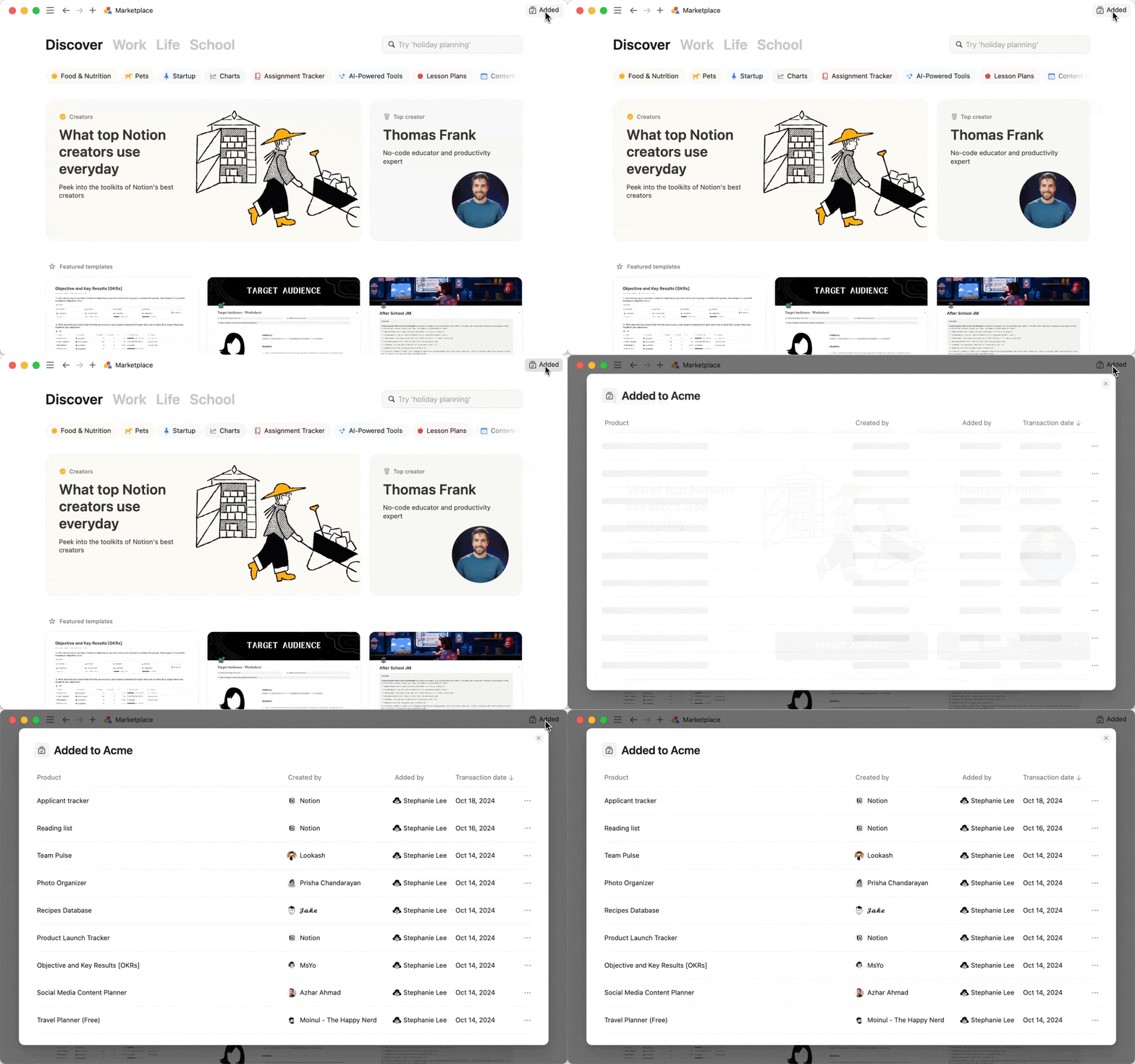
For at administrere de skabeloner, du har tilføjet til dit arbejdsområde, skal du åbne Marketplace ved at gå til Skabeloner i din Notion-sidemenu og vælge Tilføjet øverst på siden. Du vil se en liste over alle de skabeloner, der er blevet tilføjet til dit arbejdsområde, sammen med hvem der tilføjede dem, hvor meget der blev betalt, og hvornår de blev tilføjet. Herfra kan du udføre flere handlinger på en skabelon.
Bemærk: Kun skabeloner, du har tilføjet eller købt direkte på Marketplace, vises i menuen Tilføjet. Skabeloner, som du tilføjer eller køber på tredjepartsplatforme, vil ikke blive inkluderet.
Anmeld en skabelon
Sådan anmelder du en skabelon, du har tilføjet:
Vælg
•••ud for skabelonen.Vælg
Skriv en anmeldelse.Følg vejledningen for at skrive din anmeldelse. Sørg for, at anmeldelsen er relateret til den skabelon, du har tilføjet, ikke indeholder bandeord eller upassende indhold, og er let at forstå. Anmeldelser, der overtræder disse retningslinjer, bliver muligvis ikke offentliggjort.
Kontakt Opretter
Sådan kontakter du skabelonens Opretter:
Vælg
•••ud for skabelonen.Vælg
Kontakt Opretter.
Anmod om refusion
Bemærk:
Vores refusionspolitik for Marketplace gælder kun for køb foretaget på Marketplace. Hvis du har købt en Notion-skabelon via en tredjepart, skal du kontakte dem for at få hjælp til dit køb.
Notion udsteder ikke delvise refusioner.
Gennemse vores refusionspolitik for Marketplace for at sikre, at du er berettiget til en refusion.
Du kan få refusion inden for 14 dage efter et køb. Når en refusion er behandlet:
Alle kopier af skabelonen i dit arbejdsområde, herunder inde på Privat-sider, vil blive fjernet.
Alle kopierede sektioner af skabelonen, herunder specifikke sider, databaser, knapper og andre blokke, vil blive fjernet.
Alle redigeringer og tilføjelser foretaget i skabelonen, herunder nye sider, du har oprettet inde i skabelonen, vil blive fjernet.
Sådan anmoder du om refusion:
Vælg
•••ud for den skabelon, du har købt.Vælg
Anmod om refusion. Du vil ikke se denne valgmulighed, hvis du ikke selv har købt denne skabelon.Læs advarslerne igennem, og vælg
Fortsæt med refusion.Angiv en årsag til din anmodning om refusion, og vælg
Fortsæt.
Når din anmodning om refusion er indsendt, sender vi dig en e-mail for at fortælle dig, om din refusion er blevet godkendt eller afvist. Hvis din refusion godkendes, modtager du dine penge inden for et par hverdage.
Hvis du ombestemmer dig og ikke længere ønsker at få refunderet din skabelon, kan du vælge ••• ud for skabelonen. Ud for Refusion anmodet skal du vælge Annuller og derefter Ja, annuller min refusion.
Du er berettiget til refusion, hvis du indsender en anmodning om refusion inden for 14 dage efter købet. Notion forbeholder sig retten til at afvise en anmodning om refusion, hvis vi registrerer misbrug, såsom for mange anmodninger om refusion inden for en bestemt periode. Hvis du bor i en region med en obligatorisk refusionspolitik, vil Notion overholde alle tidsfrister eller retningslinjer, der er angivet i den pågældende politik.