Notion til desktop
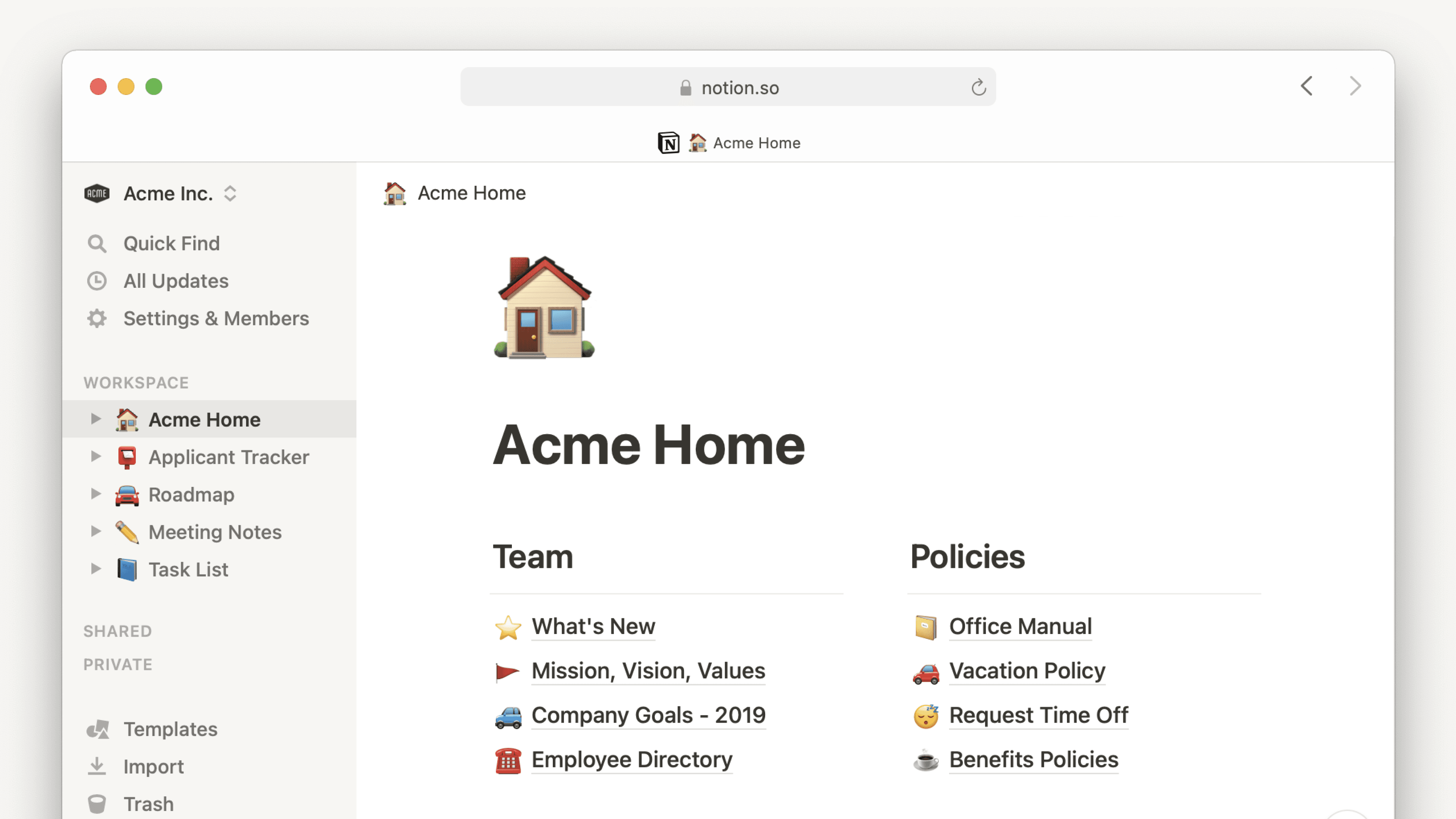
Du kan bruge Notion på din Mac eller pc som en downloadbar desktopappen. Her er, hvad du har brug for at vide 🖥️
Gå til Ofte stillede spørgsmålNotions desktopappen har et rent, distraktionsfrit interface uden alle fanernes fristelser. Det er nemt og hurtigt at skifte mellem faner, så du kan arbejde endnu mere effektivt. Du kan endda holde musen over en fane for at få et smugkig på siden.
Du modtager push-notifikationer i desktopappen, når der sker noget vigtigt i Notion, f.eks. når nogen nævner dig, tildeler dig en opgave, eller du indstiller en påmindelse til dig selv.
Åbn søgning, når du opretter en ny fane
Det er hurtigt og nemt at navigere til en ny side i desktopappen. Med Notion til desktop kan du indstille hver ny fane, du opretter, til at åbne et søgevindue. Fra det søgevindue, der åbnes, når du åbner en ny fane, kan du:
Søg efter og naviger hurtigt til den side, du ønsker.
Åbn en ny side eller start en chat med Notion AI i en ny fane med blot et enkelt klik.
Hop til en eksisterende fane.
Denne indstilling vil være slået til som standard, men hvis du vil slå den fra:
Gå til
Indstillingeri din sidemenu →Præferencer.Slå
Åbn søgning ved oprettelse af ny fanefra. Hvis denne indstilling er slået fra, vil nye faner vise standardsiden angivet i indstillingenVed opstart.
Kommandosøgning
På en pc kan du bruge søgning og Notion AI, selv når du ikke er i Notion appen. Start Kommandosøgning med en brugerdefinerbar tastaturgenvej, din menulinje på Mac eller din proceslinje i Windows, så du kan søge eller spørge Notion AI uden at skifte mellem vinduer eller bringe Notion appen frem i forgrunden. For at gøre det lettere at få adgang til Notion på denne måde, vil der ske et par ting som standard:
Kommandosøgning bliver slået til. For at slå dette fra skal du gå til
Indstillingeri din sidemenu →Præferencer. SlåBrug Kommandosøgningfra. Du kan også slåVis Notion i menulinjenfra eller tilpasse dinTastaturgenvej til Kommandosøgning.Notion bliver indstillet til at åbne ved login. Sådan slås dette fra:
På Mac: Højreklik på Notion-ikonet i docken → vælg
Indstillinger→Åbn ved loginfor at fjerne fluebenet ud for det.På Windows: Højreklik på Notion-ikonet i proceslinjen → vælg
Startindstillinger→Åbn Notion ved loginfor at fjerne fluebenet ud for det.
Mac-desktopappen
For at få Mac-desktopappen skal du gå til notion.com/desktop og klikke på
Download til macOS.Åbn den downloadede fil, og følg instruktionerne for at installere Notion.
Åbn Notion-appen, og log ind med din e-mail.
Windows-skrivebordsappen
For at få Windows-skrivebordsappen skal du gå til notion.com/desktop og klikke på
Download til Windows.Åbn den downloadede fil, og følg instruktionerne for at installere Notion.
Åbn Notion-appen, og log ind med din e-mail.
Windows MSIX-installationsprogram
Notion fås også som en MSIX-pakke til Windows. MSIX er et moderne app-format, der er mere sikkert, renere at installere og afinstallere og lettere for it-teams at udrulle i en virksomhed.
Sådan downloader du MSIX-installationsprogrammet:
Gå til notion.com/desktop.
Vælg versionen til din enhed:
x64 (de fleste Windows-pc'er): notion.com/desktop/windows-msix/download
Arm (nogle Surface-laptops): notion.com/desktop/windows-msix-arm/download
Afinstaller din nuværende Notion-skrivebordsapp, åbn derefter MSIX-filen, og følg installationstrinene.
Åbn Notion, og log ind.
Dine data overføres. MSIX-versionen læser din eksisterende profil og login-data fra samme placering som den forrige app. Dine vinduer og faner vises præcis som før.
Hvad er anderledes med MSIX
Start ved login administreres via Windows-indstillinger udover i Notion-appen. For at bruge indstillingen i appen
Åbn ved login, skal du sørge for først at have åbnet Notion mindst én gang.Linkhåndtering (åbning af Notion-links i appen kontra i en browser) administreres nu via Windows-indstillinger →
Apps til websteder. Når det er konfigureret, åbneshttps://links til Notion-sider direkte i appen uden først at gå til browseren.
Tip: Hvis du er i et administreret it-miljø, skal du tjekke med dit it-team, før du skifter til MSIX, for at bekræfte, at det understøttes i din organisations opsætning.
Notion opdateres automatisk! Vi udsender regelmæssigt opdateringer med fejlrettelser og forbedringer af ydeevnen.
Sådan tjekker du for opdateringer:
På Mac: Klik på
Notioni menulinjen, og klik påTjek for opdateringer.På Windows: Klik på
Fili menulinjen, og klik påTjek for opdateringer. Hvis du ikke kan se din menulinje, så prøv at trykke påaltførst.

Bemærk: IT-afdelinger kan administrere opdateringsindstillinger for Notions desktopappen på macOS-enheder gennem deres udrulningsproces.
Hvis der er nye funktioner, som du endnu ikke kan se, så prøv at opdatere med cmd/ctrl + R.
I meget sjældne tilfælde kan du få brug for at geninstallere Notion for at se en opdatering. Vi giver dig besked, når det er tilfældet.
Hvis links til Notion-sider ikke åbnes automatisk i computerappen, kan du prøve at følge disse trin:
Åbn linket i din browser.
Klik på
•••øverst til højre på siden. Rul til bunden af den menu, der vises, og klik påÅbn i Mac-app.
Hvis du er på en Windows-enhed, og din Notions desktopappen starter automatisk fra din browser, eller Notion-links åbnes i desktopappen, skal du sikre, at dine Notion-indstillinger er sat korrekt, så dine links altid åbnes i browseren.
Sådan gør du:
I Notions desktopappen skal du gå til
Indstillinger→Præferencer.Slå til
Åbn Notion-links i browseren.Gå til
Indstillingeri Notion til web, og slåÅbn links i desktopappenfra.
Hvis dine Notion-indstillinger allerede er sat op til at åbne links i din webbrowser, og Notions desktopappen fortsætter med at åbne automatisk, kan dine enhedsindstillinger tilsidesætte Notion-indstillingerne. Du kan justere disse ved at følge instruktionerne her →.
Når du forsøger at åbne Notions desktopappen på en Mac, kan du se fejlen “Du kan ikke åbne applikationen ‘Notion’, fordi denne applikation ikke understøttes på denne Mac”. Dette kan ske, hvis du har downloadet en version af appen, der ikke er kompatibel med din enheds processor.
Sådan løser du dette:
Afinstaller appen.
Læs denne artikel for at se, hvilken processor der er kompatibel med hvilken version af appen. Du kan tjekke, hvilken processor du har, ved at klikke på Apple-logoet øverst til venstre på din skærm og derefter klikke på
Om denne Mac.Download og installer den korrekte version af appen.
Ofte stillede spørgsmål
Har Notion en Linux app?
Har Notion en Linux app?
Vi har desværre ikke en Linux app i øjeblikket og har ingen umiddelbare planer om det 🐧
I mellemtiden kan du forhåbentlig få adgang til Notion via din Chrome-, Firefox- eller Safari-browser!
Hvordan opdaterer jeg til den nyeste version?
Hvordan opdaterer jeg til den nyeste version?
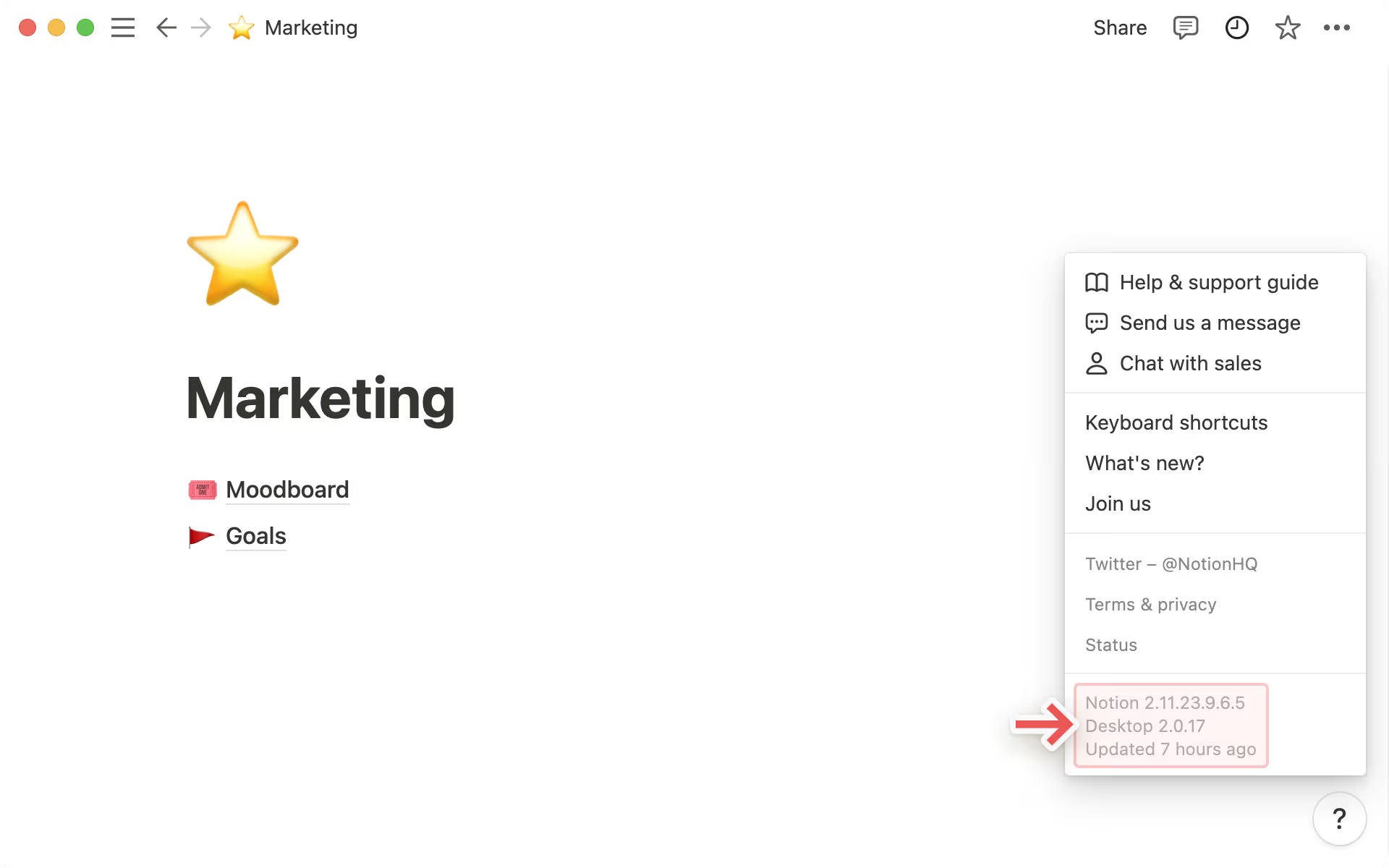
Notion opdaterer automatisk! Hvis du klikker på ? → More i din venstre sidemenu, kan du se, hvornår din app forrige gang blev opdateret.
Hvis Notion ikke er blevet opdateret i et par dage, kan du normalt gennemtvinge en opdatering ved at opdatere med tastaturgenvejen cmd/ctrl + r.
Hvordan åbner jeg automatisk Notion-links i computerappen?
Hvordan åbner jeg automatisk Notion-links i computerappen?
Hvis du vil have, at alle links til Notion-sider åbnes i din computerapp:
Åbn Notion i din webbrowser.
Gå til
Indstillinger→Præferencer.Slå
Åbn links i computerappentil.
Du skal allerede have installeret computerappen. Du skal også gå til Notion i din computerapp og sikre dig, at Åbn Notion-links i browser er slået fra i dine indstillinger.