השתמש ב-Notion Calendar עם Notion
Notion Calendar ו-Notion עובדים יחד כדי ליצור חוויה חלקה כאשר אתם עוברים מפגישות לסיכומי פגישה לפרויקטים 🪄
מעבר לשאלות הנפוצותתוכלו לשלב את Notion Calendar עם Notion כדי:
הוסיפו דפי Notion ו-AI Meeting Notes לאירועים שלכם.
צפו ונהלו מאגרי ידע של Notion ביומן שלכם, כל עוד למאגרי הידע יש מאפיין תאריך.
כדי לחבר את סביבות העבודה של Notion ל-Notion Calendar:
פתחו את Notion Calendar בשולחן העבודה או בדפדפן.
מעבר להגדרות
Settings.תחת
סביבת העבודה של Notion, בחרו ב-הוספת סביבת עבודה של Notion.תנו ל-Notion Calendar גישה ל-Notion. אם האינטגרציה הצליחה, תראו אותה מופיעה בהגדרות שלכם.

הערה:
אם יש לך מספר סביבות עבודה, עליך לחבר כל אחת מהן בנפרד ל-Notion Calendar, גם אם סביבות עבודה אלו משויכות לאותה כתובת אימייל.
מנהל סביבת עבודה אינו יכול להפעיל את Notion Calendar עבור כל המשתמשים בסביבת עבודה שלהם ב-Notion. החיבור בין Notion Calendar ל-Notion חייב להתבצע ברמת המשתמש.
אל דאגה — החיבור בין Notion Calendar ל-Notion אינו אומר שהחברה שלך תקבל גישה ליומנים שלך.
כאשר תיצרו אירוע ב-Notion Calendar, תראו את השדה Add AI Meeting Notes באירוע. זה מציע לכם אפשרויות שונות ליצירת AI Meeting Notes עבור האירוע:
צרו AI Meeting Notes חדשים: פעולה זו תפתח את Notion ותיצור דף פגישה חדש עם שם האירוע, התאריך והשעה בכותרת.
Add note to existing page: בחרו מתוך דפים שונים בתוך סביבת העבודה המחוברת של Notion.Change workspace: בחרו בסביבת עבודה כדי לבחור מאגר ידע ברירת מחדל לאחסון AI Meeting Notes שלכם.
הערה: ניתן להגדיר את מאגר הידע המוגדר כברירת מחדל לפגישות ב-Notion או ב-Notion Calendar. הגדרה זו מסתנכרנת בין שתי האפליקציות.
למידע נוסף → AI Meeting Notes
כברירת מחדל, סיכומי פגישה שאתה יוצר הם פרטיים עבורך. באפשרותך לבחור לשתף באופן אוטומטי סיכומים שנוצרו מאירוע ביומן Notion עם משתתפי הפגישה שהם חברים בסביבת העבודה שלך.
כדי לעשות זאת, עבור אל הגדרות → Notion AI והפעל את שיתוף אוטומטי עם משתתפ/ת אירוע יומן פנימיים.
תמיד תוכלו להתאים ידנית את הגדרות השיתוף לאחר היצירה. Learn more about how to share AI Meeting Notes here.
הערה: כדי להתחבר ל-Notion Calendar, מאגר ידע ב-Notion חייב לכלול מאפיין תאריך.
ייתכן שאתם משתמשים במאגרי ידע של Notion כדי לעקוב אחר פרויקטים או אירועים חשובים. אתם יכולים להביא את האירועים האלה ישירות ל-Notion Calendar כדי שתוכלו לראות את כל התאריכים האלה במקום אחד!
מי יכול לחבר מאגר ידע של Notion ל-Notion Calendar?
כדי לחבר מאגר ידע של Notion ל-Notion Calendar, עליכם להיות בעלי הרשאת יכול לצפות לפחות למאגר הידע.
כדי לערוך או להוסיף דפים במאגר ידע דרך Notion Calendar, עליכם להיות בעלי הרשאת יכול לערוך תוכן לפחות למאגר הידע. אחרת, תוכלו רק לצפות בדפי מאגר הידע ביומן שלכם.
הוספת מאגר ידע של Notion ל-Notion Calendar
כדי להוסיף מאגר ידע של Notion ל-Notion Calendar:
בתחתית סרגל הצד השמאלי של Notion Calendar, מצאו את סביבת העבודה של Notion המכילה את מאגר הידע שברצונכם לראות ביומן שלכם.
רחפו מעל שם היומן, ולאחר מכן בחרו ב-
•••→הוספת מאגר ידע של Notion. חפשו ובחרו את מאגר הידע שברצונכם להוסיף ליומן שלכם.תאריכים ממאגר הידע שלכם יופיעו ביומן שלכם. אם במאגר הידע שלכם יש מספר מאפייני תאריך, תצטרכו לבחור מאפיין ראשי שישמש לאכלוס היומן שלכם.
לחלופין, ניתן להשתמש בקיצור המקלדת O, או להקיש cmd + K ולהקליד “הצג מאגר ידע של Notion”.
ניתן גם להוסיף מאגר ידע של Notion ל-Notion Calendar מתוך Notion. פתחו את מאגר הידע שלכם ב-Notion, לחצו על שם תצוגת מאגר הידע שלכם, ובחרו ב-ניהול ב-Notion Calendar.
אם ברצונכם להוסיף תצוגה נוספת ממאגר ידע שכבר חיברתם ל-Notion Calendar:
מצאו את שם מאגר הידע בסרגל הצד השמאלי של Notion Calendar.
בחרו ב-
•••לצד שם מאגר הידע →הוספת תצוגת מאגר ידע של Notion.בחרו את תצוגת מאגר הידע שברצונכם להוסיף.
הערה:
ניתן להוסיף מאגר ידע רק בעת שימוש ב-Notion Calendar למחשב שולחני או לדפדפן.
כרגע, ניתן לצפות במאגר הידע של Notion רק ב-Notion Calendar, ולא ביומן Google או iCloud.
ניתן להוסיף עד 20 מאגרי ידע ל-Notion Calendar.
אמנם ניתן לחבר מאגר ידע קיים של Notion ל-Notion Calendar, אך לא ניתן להפוך את Notion Calendar למאגר ידע של Notion בשלב זה.
אם אינך מצליח לראות דף מאגר ידע ספציפי ב-Notion Calendar למרות שיש לך הרשאת צפייה במאגר, ייתכן שלדף מאגר הידע יש הרשאות ספציפיות השונות מההרשאות של שאר מאגר הידע.
לאחר שחיברתם מאגר ידע של Notion ל-Notion Calendar, תוכלו לנהל את כל הדפים של מאגר הידע הזה ישירות מתוך היומן שלכם.
כדי לערוך דף מאגר ידע קיים מרשת היומן שלכם:
בחרו פריט ממאגר הידע.
בלוח ההקשר הימני, שנו את הכותרת, התאריך והשעה של האירוע שלכם. ניתן גם לערוך כל מאפיין מסוג בחירה (אך לא בחירה מרובה) של הפריט, כמו מאפיין סטטוס. ניתן אפילו להעביר את הפריט ליומן, מאגר ידע או תצוגת מאגר ידע אחרים.
ניתן אפילו לנהל מאגרי ידע שלמים באמצעות לוח רשימה שימושי בצד שמאל של Notion Calendar. זה יכול להיות שימושי אם שילבתם מאגר ידע של משימות עם Notion Calendar, ואתם רוצים להקצות משימות לתאריכים ספציפיים או לעדכן מידע על משימות מבלי לעזוב את היומן שלכם.
כדי לנהל מאגר ידע ב-Notion Calendar:
מצאו ולחצו על השם של מאגר ידע של Notion בסרגל הצד השמאלי שלכם.
לוח חדש ייפתח ויציג לכם את כל הדפים במאגר הידע שלכם.
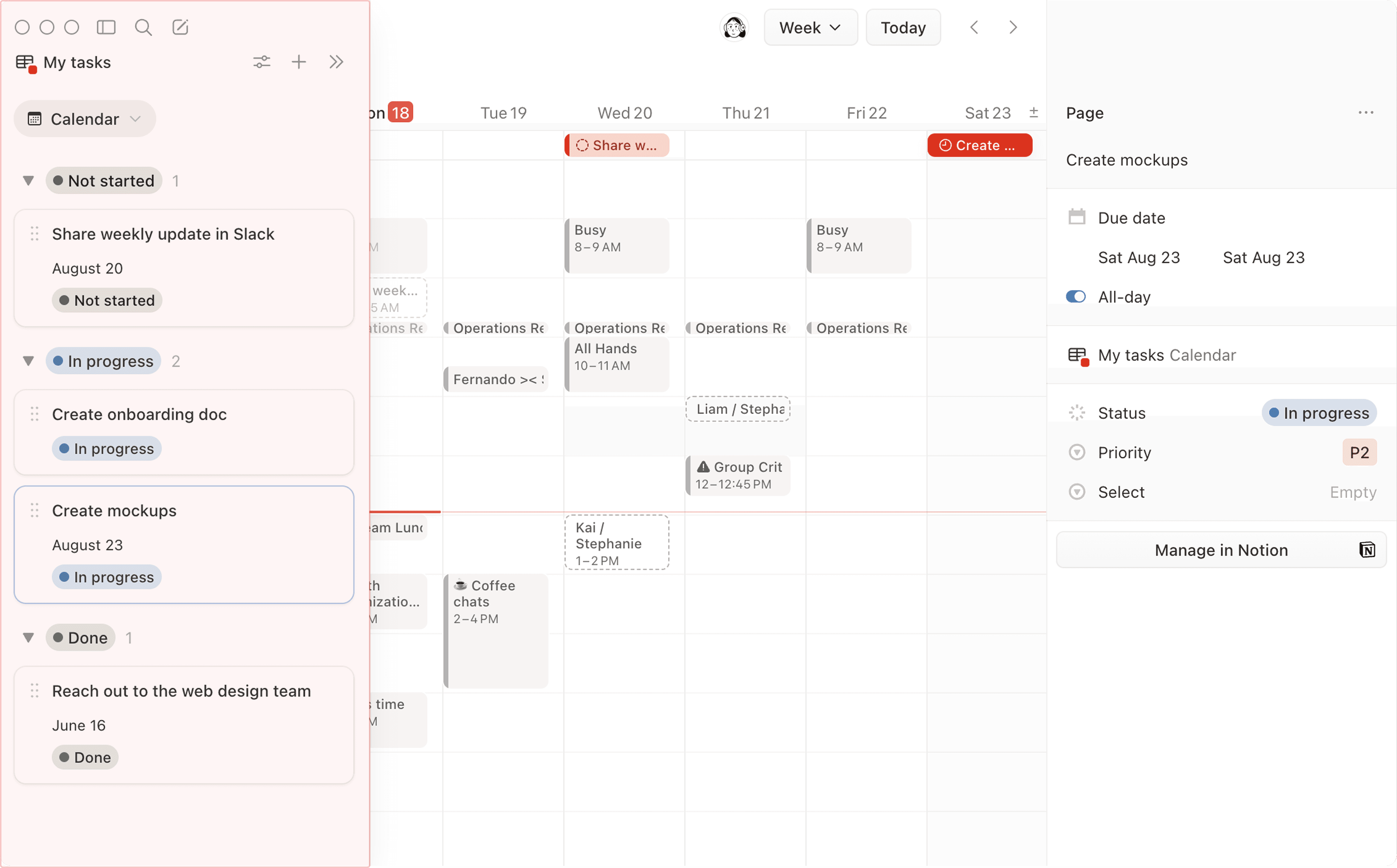
מלוח זה, תוכלו:
לחצו על
+בחלק העליון של הלוח כדי ליצור דף חדש במאגר הידע. תוכלו לעשות זאת רק אם יש לכם הרשאת עריכה למאגר הידע המקורי ב-Notion.גררו פריט ממאגר הידע לרשת היומן שלכם, או לחצו עליו כדי לערוך את פרטיו מלוח ההקשר הימני. לחלופין, תוכלו לרחף מעל הדף בלוח הרשימה ולבחור ב-
✏️כדי לערוך במהירות את מאפייני הדף.הערה: ניתן לנהל את המאפיינים הבאים דרך Notion Calendar:
כותרת
תאריך
סטטוס
בחירה ובחירה מרובה
סמל דף מאגר ידע
טקסט (עיצוב טקסט עשיר נתמך, אך פונקציות ואזכורים לא)
תיבות סימון
מזהה (לקריאה בלבד)
אדם (לקריאה בלבד)
לחצו על סמל המחוון בחלק העליון של הלוח כדי:
לשנות את
הצבעשל תצוגת מאגר הידע כפי שהוא מופיע ביומן שלכם.לשנות את
מסנן הסטטוסכדי שתוכלו לראות, למשל, רק דפים שעדיין נמצאים בתהליך עבודה.שנו את
מסנן התאריכיםכדי שתוכלו לראות, למשל, רק דפים שעדיין לא הוקצה להם תאריך.שנו את המאפיינים הראשייםשברצונכם ש-Notion Calendar יתייחס אליהם עבור מאגר ידע זה. זה מועיל במיוחד אם למאגר הידע שלכם יש מאפייני תאריך או סטטוס מרובים, ואתם רוצים להציג את מאגר הידע שלכם באמצעות מאפיין תאריך או סטטוס אחר.
פתחו את התפריט הנפתח לצד תצוגת מאגר הידע הנוכחית שלכם והוסיפו תצוגת מאגר ידע קיימת אחרת, או
צרו תצוגה ב-Notion.
כל שינוי שתבצעו ישתקף במאגר הידע המקורי ב-Notion.
הערה:
אם התאריכים עבור מאגר ידע שחיברת ל-Notion Calendar נוצרים באמצעות המאפיינים 'נוסחה', 'זמן יצירה' או 'זמן עריכה אחרון', תאריכים אלו יהיו לקריאה בלבד ב-Notion Calendar. במילים אחרות, לא ניתן לערוך תאריכים אלו מתוך היומן שלך.
אם תשכפל פריט מאגר ידע של Notion ב-Notion Calendar, ייווצר דף חדש במאגר הידע שלך ב-Notion עם אותה כותרת ותאריך, אך הוא לא ישכפל שום תוכן אחר בתוך הדף המקורי.
אם תעביר פריט מאגר ידע מסביבת עבודה אחת לאחרת בתוך Notion Calendar, ייווצר דף חדש בסביבת עבודה של היעד עם אותה כותרת ותאריך. הדף המקורי יועבר לארכיון בסביבת עבודה המקורית של Notion וניתן יהיה לשחזר אותו.
אם ברצונכם שכל האירועים החדשים שאתם יוצרים ב-Notion Calendar יתווספו למאגר הידע שלכם ב-Notion, שנו את יומן ברירת המחדל שלכם למאגר הידע. כדי לעשות זאת, עברו אל הגדרות → יומנים → יומן ברירת מחדל ובחרו את מאגר הידע שברצונכם להגדיר כברירת המחדל שלכם. במחשב שולחני, ניתן גם להגדיר יומן ברירת מחדל על ידי לחיצה על הריבוע לצד שם מאגר הידע בסרגל הצד השמאלי.
כדי להסיר מאגר ידע מ-Notion Calendar:
מצאו את שם מאגר הידע בסרגל הצד השמאלי של Notion Calendar.
בחרו ב-
•••לצד שם מאגר הידע →הסר תצוגה מהרשימה.
ניתן לצפות באירועי היומן שלכם ולהצטרף אליהם ישירות מתוך Notion. ב-Notion, עברו אל בית בסרגל הצד שלכם כדי להציג את הווידג'ט של האירועים הקרובים שלכם. אם עדיין לא השתמשתם ב-Notion Calendar עם Notion, אם יצאתם מהחשבון ב-Notion Calendar, או אם אתם משתמשים בווידג'ט בסביבת עבודה חדשה או אחרת של Notion, תוכלו לבחור ב-חבר את Notion Calendar בווידג'ט כדי להגדיר את היומן שלכם.
הערה: אם אתה משתמש ב-Notion למחשב שולחני, ייתכן שתתבקש להיכנס לחשבון ה-Notion שלך באינטרנט כדי להגדיר את יישומון האירועים הקרובים.
ניתן להתאים אישית את הווידג'ט הזה כדי להציג את היומנים והאירועים שברצונך לראות. באפשרותך לחבר מספר חשבונות Notion Calendar לווידג'ט "אירועים קרובים" בבית. אם את/ה חבר/ה במספר סביבות עבודה של Notion, אל דאגה — ניתן להגדיר את הווידג'ט "אירועים קרובים" באופן שונה עבור כל אחת מהן! למידע נוסף, עיינו ב-מאמר זה.
אם ברצונך לשנות את חשבון Notion המקושר שלך, או שאיבדת גישה לחשבון Notion שבו את/ה משתמש/ת כדי להיכנס ל-Notion Calendar, עקבו אחר הצעדים כאן →

שאלות נפוצות
האם ניתן להוסיף את אירועי ה-Notion Calendar שלי לדף ב-Notion?
האם ניתן להוסיף את אירועי ה-Notion Calendar שלי לדף ב-Notion?
נכון לעכשיו, לא ניתן להוסיף יומנים כמו Notion Calendar או Google Calendar לתוך Notion. אם ברצונך ליצור ולנהל יומנים מתוך דף ב-Notion, באפשרותך ללמוד עוד על אופן הביצוע כאן →