Pulsanti
In Notion, puoi automatizzare facilmente attività semplici e ripetitive per risparmiare tempo 🍣
Vai alle Domande frequentiMolti dei tuoi flussi di lavoro potrebbero includere piccole attività ripetitive come creare un ordine del giorno per una riunione o cambiare lo stato di un'attività. Con il clic di un pulsante, puoi automatizzare queste attività e risparmiare tempo.
I pulsanti sono disponibili su tutti i piani, ma alcune azioni dei pulsanti sono disponibili solo sui piani a pagamento. Scopri di più qui sotto →
Se qualcuno ha i permessi di
Accesso completooPuò modificarein una pagina, può creare, modificare e cliccare sui pulsanti in quella pagina.
Per creare un pulsante:
Digita
/in una pagina, quindi trova e selezionaPulsante.Dai al pulsante un nome e un'emoji.
Seleziona
Nuova azionee scegli un'azione. Scopri di più sulle azioni dei pulsanti qui sotto →Aggiungi altre azioni se vuoi, quindi seleziona
Fatto.

Prova a usare i /pulsanti per inviare notifiche istantanee alle Persone. Scopri come in questa guida →

Nota: Se desideri che la tua automazione aggiunga o modifichi pagine e database, assicurati di avere il permesso di modificare tali pagine e database. Inoltre, assicurati che le pagine modificate siano disponibili e non privato o Condiviso. In caso contrario, l'automazione non funzionerà.
Inserisci blocchiaggiungerà blocchi a tua scelta, come testo, elenchi puntati, menu a tendina e altro, nella tua pagina. Puoi scegliere di aggiungere questi blocchiSopra il pulsante,Sotto il pulsante,In cima alla paginaoIn fondo alla pagina.Aggiungi pagina aaggiungerà una pagina a un database a tua scelta e modificherà le proprietà di quella pagina.Modifica pagine inmodificherà pagine e proprietà in un database a tua scelta.Invia notifica ainvierà una notifica a Persone specifiche nel tuo spazio di lavoro Notion. Il destinatario può essere composto da un massimo di 20 Persone nel tuo spazio di lavoro, o Persone associate a una determinata proprietà Persone. Aggiungi un messaggio che vuoi accompagnare alla notifica.Invia Mail ainvierà una email dal tuo account Gmail a uno o più destinatari. Questa azione è disponibile solo per gli utenti con piani a pagamento. Scopri di più qui sotto.Invia webhookinvierà una richiesta HTTP POST a un URL specifico. Questa azione è disponibile solo per gli utenti con piani a pagamento. Scopri di più qui →Mostra confermaaprirà una piccola schermata di conferma ogni volta che qualcuno clicca sul pulsante. Ad esempio, puoi usarla per mostrare un avviso prima che una pagina o un database venga modificato dal pulsante.Apri pagina o URLaprirà una pagina o un link selezionato. Se scegli di impostare il pulsante per aprire una pagina di Notion, questa può essere una pagina esistente o una pagina creata direttamente dal pulsante stesso.Invia notifica Slack ainvierà una notifica personalizzata al canale Slack che desideri. Questa funzionalità è disponibile solo nei piani Plus, Business ed Enterprise. Scopri di più qui →Definisci variabiliti consentirà di creare una variabile personalizzata utilizzando menzioni e formule. Potrai quindi utilizzare questa variabile in altre azioni del pulsante. Scopri di più qui sotto.
Invia email a
Nota:
È necessario un account Gmail per utilizzare questa automazione.
Una volta che un utente ha collegato il proprio account Gmail a un /pulsante, solo lui potrà modificare il /pulsante. Gli altri potranno solo fare clic sul /pulsante.
Le email inviate utilizzando questa automazione potrebbero impiegare fino a due minuti per arrivare nella posta in arrivo del destinatario.
Presta attenzione ai limiti di Gmail per quanto riguarda il numero di destinatari che un messaggio può avere o il numero di email che puoi inviare in un giorno.
Questo invierà un'email dal tuo account Gmail a uno o più indirizzi email quando viene attivato da un trigger. Per configurare il tuo pulsante per inviare un'email tramite Gmail:
Nelle impostazioni del pulsante, seleziona
Aggiungi azione.Se non hai un account Gmail collegato al tuo account Notion, ti verrà chiesto di collegarne uno. Se il tuo account Notion è già collegato a un account Gmail, vedrai il tuo indirizzo Mail accanto a
Invia Mail da. Se desideri utilizzare un altro account Gmail per questa automazione, fai clic sul tuo indirizzo Mail →Aggiungi account Gmail. Altrimenti ti verrà chiesto di collegare un nuovo account.Puoi configurare varie parti della tua email:
A: Questa potrebbe essere una proprietà persona (come Chiunque abbia fatto clic o Creatore della pagina), una persona nel tuo spazio di lavoro o un indirizzo email specifico. Questo indirizzo email può essere esterno: non deve necessariamente appartenere a qualcuno nel tuo spazio di lavoro o nella tua organizzazione.Seleziona
CC/BCCaccanto al campoAper aggiungere facoltativamente altre persone in CC o CCN.
Oggetto: inserisci un oggetto per la tua email. Seleziona
@nel campoOggettose desideri che il tuo oggetto menzioni una persona, una pagina Notion specifica o una data. Seleziona∑nel campoOggettose desideri creare una formula per il tuo oggetto utilizzando le proprietà del pulsante, come chi ha fatto clic, la data in cui è stata attivata l'azione del pulsante e altro ancora.Messaggio: inserisci un messaggio per la tua email. Seleziona
@nel campoMessaggiose desideri che il tuo messaggio menzioni una persona, una pagina Notion specifica o una data. Seleziona∑nel campoMessaggiose desideri creare una formula per il tuo messaggio utilizzando le proprietà del pulsante, come chi ha fatto clic, la data in cui è stata attivata l'azione del pulsante e altro ancora.Invia con nome visualizzato: questo nome visualizzato opzionale apparirà accanto alla tua email quando il destinatario la riceverà. Seleziona@nel campo del nome visualizzato se desideri che il tuo nome visualizzato menzioni una persona, una pagina Notion specifica o una data. Seleziona∑nel campo del nome visualizzato se desideri creare una formula per il tuo nome visualizzato utilizzando le proprietà del pulsante, come chi ha fatto clic, la data in cui è stata attivata l'azione del pulsante e altro ancora.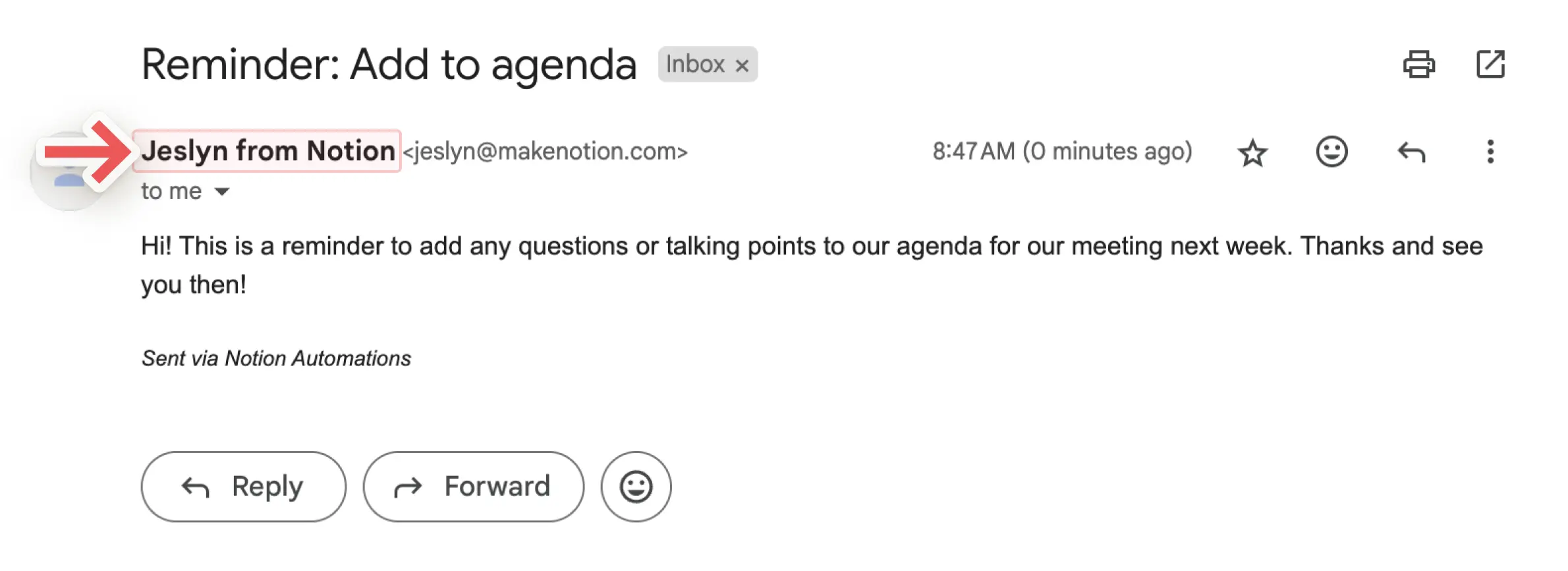
Invia risposte a: se desideri che le risposte alla tua email vengano inviate a qualcuno diverso dall'indirizzo email che hai utilizzato per inviarla, puoi utilizzare questa impostazione opzionale per inviare la risposta a chiunque abbia fatto clic sul tuo pulsante o a una persona nel tuo spazio di lavoro.
Fai clic su
Fatto.
Definisci variabili
Questo ti consentirà di creare una variabile personalizzata utilizzando menzioni e formule. Puoi quindi utilizzare questa variabile in altre azioni del pulsante. Per definire una variabile:
Nelle impostazioni del pulsante, seleziona
Aggiungi azione.Aggiungi un passaggio e seleziona
Definisci variabili.Fai clic su
Variabile 1per assegnare un nome alla variabile, modificare la formula o duplica la variabile. Puoi anche selezionareAggiungi variabile.Seleziona
@o∑nel campo della variabile per definire le tue variabili.Puoi utilizzare queste variabili in ulteriori azioni del pulsante.
Nota:
Al momento, le /menzioni e le formule possono essere utilizzate solo nelle azioni del /pulsante, non nei trigger.
Le formule non possono essere utilizzate nelle seguenti azioni del /pulsante:
Inserimento di blocchi.
Apertura di una pagina o di un URL.
Invio di Notifiche su Slack.
Puoi utilizzare menzioni e formule nelle azioni del tuo pulsante per far funzionare meglio le tue automazioni. Ad esempio:
Potresti voler menzionare la data nel nome di una nuova pagina che il tuo pulsante crea in un database specifico.
Potresti voler configurare un pulsante per inviare una notifica a qualcuno che menziona una pagina specifica nel tuo spazio di lavoro Notion.
Per includere una menzione o una formula in un'azione del pulsante:
Passa il mouse sopra il pulsante e fai clic su
⚙️.Trova un'azione esistente o seleziona
Aggiungi un altro passaggio.Mentre configuri l'azione del pulsante, seleziona
@nel campo se desideri includere una data, una persona, una pagina o un gruppo. Seleziona∑nel campo se desideri creare una formula.Seleziona
Fatto.

Notion AI può aiutare a creare e modificare formule, oltre a rispondere a domande sulle formule. Scopri di più qui →
Per assicurarti che la tua automazione funzioni correttamente, ti aiuteremo a capire dove la tua automazione non è valida.
Se la tua automazione riscontra errori mentre la stai configurando:
Vedrai informazioni su dove e quali sono tali errori mentre crei o modifichi l'automazione.
Non sarai in grado di salvare l'automazione finché non apporterai le correzioni richieste.
Se la tua automazione ha funzionato in precedenza ma ora riscontra un errore, è possibile che:
Manca un database a cui la tua automazione sta aggiungendo o che sta modificando.
Manca una proprietà del database che la tua automazione sta modificando.
Una connessione di terze parti, come Gmail o Slack, non è più valida o deve essere autenticata.
Puoi andare all'automazione interrotta e correggerla in modo che possa essere utilizzata di nuovo.
Per modificare il /pulsante:
Passa il mouse sopra il /pulsante e fai clic su
⚙️.Modifica lo stile, il nome e le azioni del /pulsante.
Per eliminare il /pulsante:
Passa il mouse sopra il /pulsante e fai clic su
⋮⋮nel margine sinistro.Fai clic su
Eliminaper rimuovere completamente il /pulsante.
Domande frequenti
Posso usare un @-tag come @oggi all'interno di un pulsante template?
Posso usare un @-tag come @oggi all'interno di un pulsante template?
Sì! Potrai specificare se vuoi che la @-menzione inserisca una data o un utente fissi, oppure la data o l'utente al momento della duplicazione.
Quale livello di permesso è necessario per interagire con un /pulsante?
Quale livello di permesso è necessario per interagire con un /pulsante?
Un utente deve avere permessi di accesso completo o può modificare per interagire con un /pulsante su una pagina.
Se il /pulsante interagisce con un'altra pagina o un altro database, o vi apporta modifiche, saranno necessarie autorizzazioni aggiuntive:
Se il /pulsante aggiunge una pagina a un database o ne modifica una al suo interno, la persona che fa clic sul /pulsante deve essere un editor del database di destinazione.
Se il /pulsante apre una pagina, la persona che fa clic sul /pulsante deve avere accesso per visualizzare la pagina.
Perché il mio /pulsante non assegna correttamente il nome a una pagina creata?
Perché il mio /pulsante non assegna correttamente il nome a una pagina creata?
Un motivo per cui ciò potrebbe accadere è l'utilizzo di un modello all'interno di un /pulsante per creare una pagina. I valori del modello sovrascrivono quelli del /pulsante.