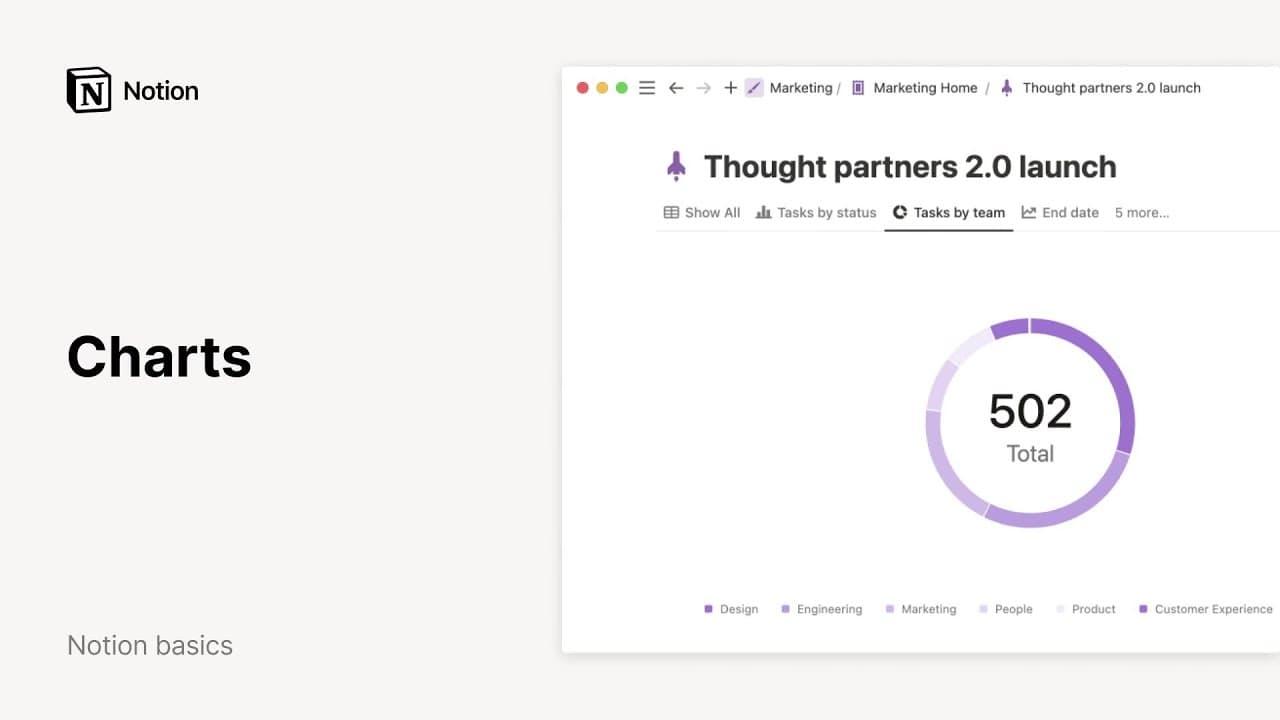
Vista dashboard
Scopri come creare una vista dashboard, aggiungere e organizzare widget e gestire autorizzazioni e prestazioni.
Vai alle Domande frequentiLe viste dashboard trasformano qualsiasi database in un centro di controllo immediato. Invece di passare da una vista all'altra, puoi organizzare widget come tabelle, bacheche, calendari, grafici e timeline in un unico layout.
Le viste dashboard sono disponibili nei piani Business e piano Enterprise.
Le dashboard sono utili per:
Report sullo stato del team
Panoramiche su ticket o incidenti
Riepiloghi di vendite e pipeline
Prestazioni di contenuti o campagne
Puoi aggiungere una vista dashboard a qualsiasi database.
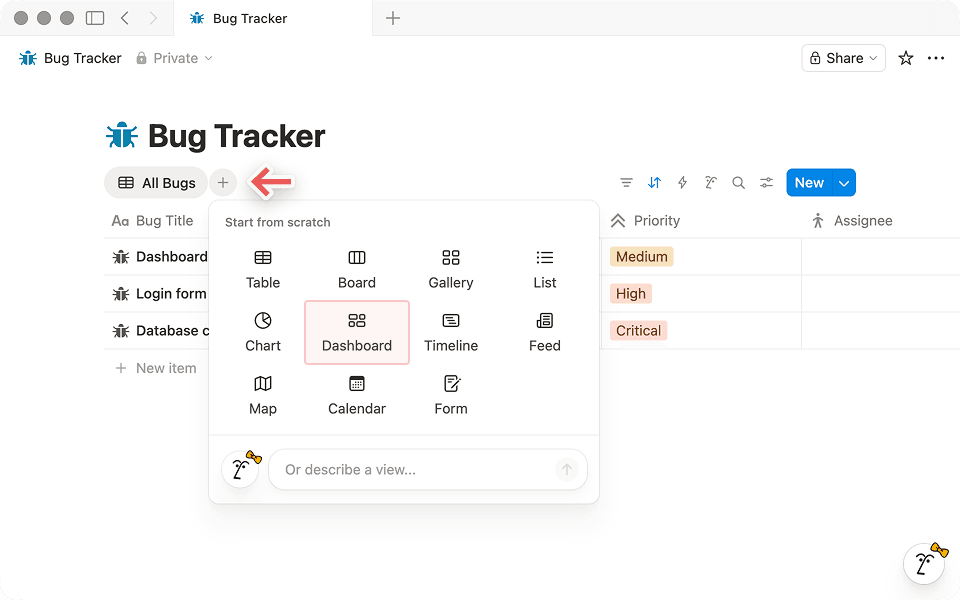
Apri un database (a pagina intera o in linea).
Seleziona
+ Aggiungi una nuova vista.Seleziona
Dashboard.
Inizierai in modalità Modifica, così potrai iniziare subito a progettare il tuo layout.
Crea con un comando rapido
Puoi anche creare una vista dashboard con un comando rapido:
All'interno di una pagina, apri il menu dei comandi o digita
/dash.Seleziona
Dashboardvista.Dai un nome alla vista, quindi inizia a modificare il layout.
Puoi creare una dashboard manualmente o utilizzare Notion Agent per generare una prima bozza.
Crea con Notion Agent
Puoi anche utilizzare Notion Agent per creare e perfezionare una dashboard. Questo è particolarmente utile quando desideri un punto di partenza rapido o non sei sicuro di quali widget includere.
Ad esempio, potresti chiedere:
“Crea una dashboard per il mio [@ Database attività] che mi offra una panoramica delle metriche chiave per il lavoro.”
Dopo che l'agente ha creato una prima bozza, passa alla modalità Modifica per riorganizzare i widget, regolare l'altezza delle righe e ottimizzare le viste visualizzate da ciascun widget.
Notion Agent può anche aiutarti a perfezionare una dashboard esistente. Ad esempio, puoi chiedergli di:
Aggiungere nuovi widget per monitorare proprietà specifiche
Riorganizzare il layout per evidenziare le metriche chiave
Crea viste che si concentrano su determinate attività, responsabili o stati
I widget costituiscono i blocchi di contenuto delle viste dashboard. Ogni widget mostra una vista del database da una fonte dati. Le dashboard possono combinare widget provenienti da uno o più database.
Aggiungi widget
Accedi alla modalità
ModificaselezionandoModificanell'intestazione del database.Fai clic sull'icona
+su una riga o nella parte inferiore della tabella per aggiungere un nuovo widget.Scegli la vista del database che il widget deve mostrare:
Seleziona una vista esistente nel database, oppure
Crea una nuova vista per questa dashboard.
Se stai pianificando un layout più ampio, tieni presente che le dashboard supportano fino a 4 widget per riga e 12 widget in totale.
Gestisci widget
Per aprire il menu delle azioni di un widget, fai clic con il tasto destro sul widget (o fai clic sul suo titolo).
Duplica un widget: Seleziona
Duplicaper creare una copia con le stesse impostazioni della vista e layout.Elimina un widget: Seleziona
Eliminaper rimuovere il widget dalla dashboard.
Organizza i widget
In modalità Modifica, puoi organizzare il tuo layout spostando i widget in righe diverse, riordinandoli all'interno di una riga o rimuovendo i widget di cui non hai bisogno.
Trascina i widget per spostarli in posizione.
Se non vedi un'opzione per spostare un widget, apri il menu del widget facendo clic con il tasto destro sul widget o facendo clic sul suo titolo, quindi utilizza le opzioni di spostamento o riordino disponibili.
Regola le larghezze dei widget e le altezze delle righe
Larghezze:
In modalità
Modifica, passa il mouse tra due widget.Trascina il nome utente a sinistra e a destra per ridimensionare.
Altezze:
In modalità
Modifica, passa il mouse sul bordo tra due righe.Trascina il separatore verso l'alto o verso il basso.
Modifica ciò che mostra un widget
Ogni widget visualizza una specifica vista del database. Dalle opzioni della vista del widget, puoi regolare impostazioni come:
Filtri (ad esempio, solo attività "Aperte")
Ordina(ad esempio, i più recenti per primi)
Gruppo(ad esempio, per stato o responsabile)
Tipo di visualizzazione (ad esempio, tabella, bacheca o grafico)
Consulta il nostro articolo su Visualizzazioni, filtri, ordina e gruppo per imparare a perfezionare e strutturare i tuoi dati.

Salvataggio di filtri e ordinamenti nelle dashboard
I filtri e gli ordinamenti applicati in modalità vista non verranno salvati nella dashboard per impostazione predefinita. Vengono archiviati localmente a meno che non si selezioni "Salva per tutti" e si disponga dei permessi di modifica.
I filtri globali ti consentono di applicare un filtro a più widget in una dashboard contemporaneamente, anche se tali widget estraggono dati da fonti diverse.
Seleziona l'icona del filtro nella tua dashboard.
Scegli
Filtra più fonti.Seleziona una proprietà e imposta i criteri del filtro.
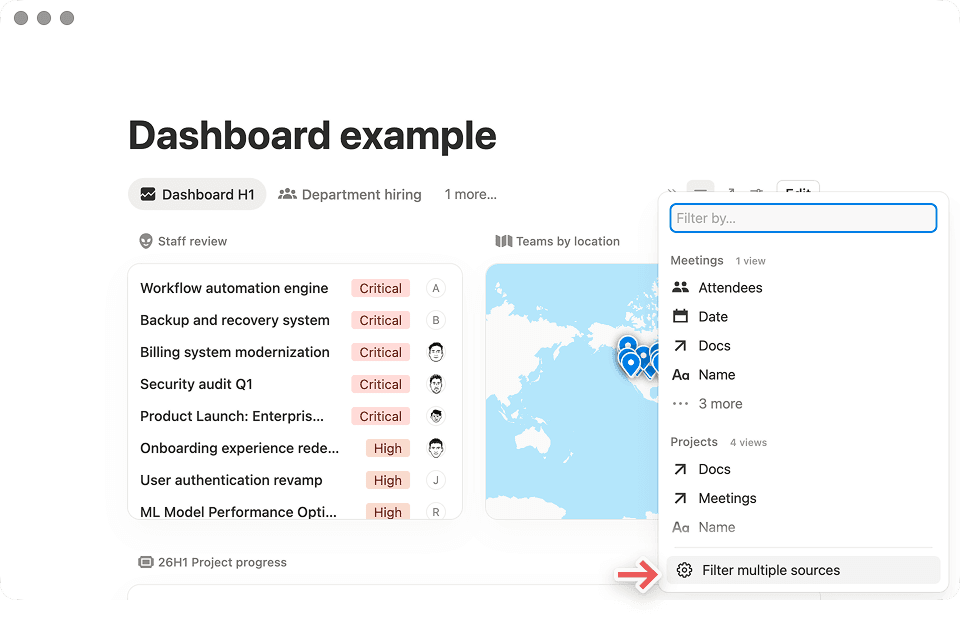
Utilizzo dei filtri globali tra i widget
I filtri globali funzionano in modo diverso dai filtri a livello di widget:
I filtri globali influiscono solo sui widget le cui visualizzazioni sottostanti includono la proprietà che stai filtrando.
Ad esempio, se aggiungi un filtro globale per
Stato, questo si applica solo ai widget che includono unaStatoproprietà.
Puoi aggiungere più filtri globali alla stessa dashboard, inclusi filtri per proprietà diverse.
Puoi applicare filtri globali su più fonti, a condizione che i widget condividano le proprietà pertinenti.
Le visualizzazioni della dashboard hanno due modalità. Questo aiuta a mantenere le dashboard stabili per chi le visualizza, offrendo al contempo agli editor uno spazio dedicato per progettare il layout.
Modalità | Utilizzala quando | Cosa puoi fare |
|---|---|---|
Modalità visualizzazione | Stai consultando una dashboard. | • Apri pagine dai widget. |
Modalità modifica | Vuoi progettare o aggiornare il layout della dashboard. | • Aggiungi, rimuovi e riorganizza i widget. |
Ogni widget visualizza una specifica vista del database. Puoi regolare il layout del widget o la vista che visualizza.
Modifica il layout del widget
In modalità Modifica, puoi:
Sposta un widget in un'altra riga
Ridimensiona la sua riga
Rimuovilo dalla dashboard
Modifica la vista del database del widget
Dalle opzioni della vista del widget, puoi aggiornare le impostazioni della vista sottostante (come filtri, ordina, gruppo e tipo di visualizzazione).

Le modifiche a una vista potrebbero apparire in altre pagine.
Le modifiche alla vista sottostante potrebbero apparire anche ovunque venga utilizzata tale vista, a seconda delle impostazioni dello spazio di lavoro.
Le viste dashboard seguono le stesse autorizzazioni del database sottostante.
Se hai accesso in modifica al database, puoi:
Crea viste dashboard
Modifica il layout della dashboard
Configura le viste utilizzate dai widget
Se hai solo accesso in visualizzazione al database, puoi:
Apri le viste dashboard in Modalità vista
Interagisci con il contenuto in base ai tuoi permessi (ad esempio, apri pagine)
Hai bisogno dell'accesso in modifica al database per modificare il layout della dashboard.
Le dashboard possono rallentare se caricano troppi dati contemporaneamente. Per mantenerle veloci e reattive:
Concentra ogni widget su ciò che conta di più. Evita di aggiungere più widget del necessario.
Utilizza i filtri per limitare i dati caricati da ogni widget. Ad esempio, filtra per "Questa settimana" o "Lo stato non è Fatto".
Evita grandi widget tabella non filtrati. Utilizza grafici o viste raggruppate per mostrare riepiloghi, quindi fai clic per i dettagli.
Inizia con approfondimenti di alto livello. Utilizza i widget come punti di ingresso per esplorare i dati sottostanti quando necessario.
Evita di sovraccaricare la dashboard
Le dashboard supportano fino a 12 widget in totale (fino a 4 per riga). Per mantenere le prestazioni elevate, evita di aggiungere più viste dashboard alla stessa pagina.
Puoi creare una pagina in stile dashboard utilizzando viste del database in linea disposte in colonne. Tuttavia, utilizza le viste dashboard quando desideri un layout stabile e ripetibile.
Se hai bisogno di testo, immagini e più database in un'unica pagina a forma libera, utilizza le viste in linea in colonne. Se desideri un layout coerente che puoi riutilizzare come vista, utilizza una vista dashboard.
Utilizza una vista dashboard quando desideri:
Una superficie stabile, simile a un'app, più difficile da rompere accidentalmente
Una chiara separazione tra la modifica del layout e l'utilizzo quotidiano della dashboard
Un allineamento più pulito, in cui le righe vengono ridimensionate insieme
Utilizza le viste del database in linea in colonne quando desideri:
Un layout di pagina più a forma libera che mescola database con testo, immagini e in evidenza
La flessibilità di sperimentare rapidamente senza impegnarsi in una vista riutilizzabile
Layout altamente personalizzati che cambiano da una pagina all'altra
Ecco alcuni modelli che puoi utilizzare come punto di partenza.
1) Centro dello stato del team
Un layout semplice per i check-in settimanali del team, che combina progressi, lavoro attuale e blocchi in un unico posto.
Riga 1 :
Grafico della pipeline per fase (o ARR totale per segmento)
Riga 2 :
Tabella dei progetti a massima priorità
Tabella dei rischi o degli elementi bloccati
Riga 3 :
Timeline delle tappe fondamentali
2) Panoramica di incidenti o ticket
Un layout incentrato sul triage per monitorare volume, urgenza e responsabilità, in modo che nulla sfugga.
Riga 1 :
Grafico dei ticket aperti per gravità
Grafico dei ticket per canale
Riga 2 :
Tabella dei ticket non assegnati
Tabella dei ticket in violazione SLA
Riga 3 :
Timeline dei ticket per data di creazione
3) Reportistica per la direzione
Un layout di alto livello per consentire alla dirigenza di esaminare a colpo d'occhio le metriche chiave, le priorità principali e le tempistiche delle tappe fondamentali.
Riga 1 :
Grafico della pipeline per fase (o ARR totale per segmento)
Riga 2 :
Tabella dei progetti a massima priorità
Tabella dei rischi o degli elementi bloccati
Riga 3 :
Timeline delle tappe fondamentali
Domande frequenti
Perché la mia dashboard si carica lentamente?
Perché la mia dashboard si carica lentamente?
Le dashboard possono richiedere più tempo per caricarsi quando includono molti widget o viste ampie e non filtrate. Per prestazioni ottimali, mantieni i widget focalizzati e utilizza i filtri per limitare la quantità di dati che ogni widget deve visualizzare.