Automazioni del database
Si è verificato un problema. Sembra che il tuo ad blocker stia impedendo la riproduzione del video.
Guardalo su YouTube

Migliora la tua efficienza automatizzando le parti più noiose del tuo lavoro 🔁
Vai alle Domande frequentiLe automazioni del database sono sequenze di azioni che si verificano ogni volta che avviene una modifica specifica a un database. Le automazioni consistono sia in trigger (gli eventi che avviano l'automazione) che in azioni (l'effetto dell'automazione). Le automazioni del database hanno lo scopo di aiutarti a risparmiare tempo e semplificare il tuo lavoro, e possono essere molto semplici o più complesse a seconda delle tue esigenze.
Le automazioni del database possono essere utilizzate per molte cose, tra cui:
Assegnare un'attività a una persona specifica quando il suo stato cambia.
Inviare una notifica Slack a un canale quando una pagina viene aggiunta a un database.

Nota:
Le automazioni non eseguiranno azioni su pagine il cui accesso è limitato. Puoi controllare e modificare l'accesso alla pagina nel menu di condivisione.
Le automazioni del database non possono essere attivate da altre automazioni. Le azioni dei pulsanti, tuttavia, possono attivare le automazioni del database. Ad esempio:
Un'automazione di un modello ricorrente non attiverà un'automazione del database.
Un'automazione del database che crea una pagina in un altro database non attiverà un'automazione del database.
Un utente che fa clic su un pulsante che crea una pagina attiverà un'automazione del database.
Le automazioni del database sono disponibili nei piani a pagamento su tutte le piattaforme.
Le automazioni del database possono essere create, modificate o eliminate dagli utenti del piano a pagamento che hanno accesso completo al database.
Tuttavia, le automazioni Slack possono essere modificate solo dal creatore dell'automazione.
Gli utenti del Piano Gratuito possono creare automazioni di notifica Slack, ma nessun altro tipo di automazione.
Gli utenti del Piano Gratuito possono utilizzare le automazioni esistenti nei modelli, ma non saranno in grado di modificarle.
Per creare un'automazione del database:
Fai clic su
⚡nella parte superiore di un database →Nuova automazione.Dai un nome alla tua automazione del database, se vuoi.
Seleziona
Nuovo triggerper creare un trigger. Quindi selezionaAggiungi triggerper creare altri trigger. Scopri di più sui tipi di trigger qui sotto →Seleziona
Nuova azioneper creare un'azione. Quindi selezionaAggiungi azioneper creare altre azioni. Scopri di più sui tipi di azioni qui sotto →Seleziona
Crea.

Sapevi che puoi anche aggiungere una proprietà pulsante al tuo database? Con il clic di un pulsante, è possibile eseguire azioni sul tuo database per tuo conto. Scopri di più qui →
Le automazioni possono avere uno o più trigger. Quando configuri un'automazione, puoi decidere se l'automazione deve avvenire Quando si verifica uno di questi o Quando si verificano tutti questi.
Nota: Se hai più trigger è modificato che devono tutti verificarsi affinché l'automazione abbia luogo, tali trigger devono avvenire entro un breve intervallo di circa tre secondi. In caso contrario, l'automazione potrebbe non essere attivata correttamente. Per evitare ciò, puoi:
Creare automazioni separate per ogni trigger.
Utilizzare un trigger più specifico di
è modificato, comeè impostato suocontiene.
Puoi scegliere tra tre tipi di trigger:
Pagina aggiuntasignifica che la tua automazione verrà attivata quando viene aggiunta una nuova pagina al tuo database.Property editedsignifica che la tua automazione verrà attivata quando una specifica proprietà del tuo database viene modificata. Per le proprietà nome, Persone, numero, /testo, seleziona e relazione, puoi scegliere quali tipi di modifiche apportate a quella proprietà attiveranno un'automazione. Ad esempio, potresti avere un elenco di contatti in un database Notion e impostare un'automazione in cui il trigger è un numero di telefono che inizia con le cifre 732, e l'azione è che lo stato di quella Persona venga impostato su New Jersey.Ogni {frequency}significa che la tua automazione sarà ricorrente. Il trigger si verificherà ripetutamente in base alla frequenza impostata. Puoi impostare la tua automazione affinché si ripeta ogni giorno, settimana, mese e così via. Puoi anche impostare un orario in cui l'automazione verrà attivato da un trigger, la data in cui il trigger dell'automazione inizierà e terminerà, e il fuso orario.Nota: Il trigger
Ogni {frequency}funziona con tutte le azioni di automazione tranneModifica proprietà.
Puoi avere più di una condizione per il tuo trigger in modo che due o più cose debbano essere vere affinché l'automazione abbia luogo. Nota che un trigger ricorrente (come uno impostato per ripetersi ogni settimana, mese, ecc.) non può essere abbinato a un altro tipo di trigger.
Nota: Se desideri che la tua automazione aggiunga o modifichi pagine e database, assicurati di avere il permesso di modificare tali pagine e database. Inoltre, assicurati che le pagine modificate siano disponibili e non privato o Condiviso. In caso contrario, l'automazione non funzionerà.
Le automazioni possono eseguire un'azione o più azioni. Puoi scegliere tra una varietà di azioni:
Modifica proprietàmodificherà le proprietà delle pagine nel database in cui ti trovi attualmente. Per le proprietà selezione multipla, Persone e relazione, puoi aggiungere o rimuovere singoli valori invece di aggiungere o rimuovere tutti i valori contemporaneamente. Ad esempio, potresti avere un database di attività in cui, se il nome dell'attività contiene la parola “blog”, il tuo nome viene aggiunto alla proprietà Persone, anche se ci sono altre Persone già assegnate a quell'attività.Aggiungi pagina aaggiungerà una pagina a un database a tua scelta e modificherà le proprietà di quella pagina.Modifica pagine inmodificherà pagine e proprietà in un database a tua scelta.Invia notifica ainvierà una notifica a Persone specifiche nel tuo spazio di lavoro Notion. Il destinatario può essere composto da un massimo di 20 Persone nel tuo spazio di lavoro, o Persone associate a una determinata proprietà Persone nel tuo database. Aggiungi un messaggio che vuoi accompagnare alla notifica.Invia Mail ainvierà una email dal tuo account Gmail a uno o più destinatari. Scopri di più qui sotto.Invia webhookinvierà richieste HTTP POST all'URL specificato. Scopri di più in questo articolo →Invia notifica Slack ainvierà una notifica personalizzata al canale Slack che desideri. Questa funzionalità è disponibile solo nei piani Plus, Business ed Enterprise. Scopri di più qui →Definisci variabiliti consentirà di creare una variabile personalizzata utilizzando menzioni e formule. Potrai quindi utilizzare questa variabile in altre azioni di automazione del database. Scopri di più qui sotto.

Trova ulteriore ispirazione per l'utilizzo dei workflow del database in questa guida →
Invia email a
Nota:
È necessario un account Gmail per utilizzare questa automazione.
Una volta che qualcuno ha /collegato il proprio account Gmail a un'automazione, solo lui sarà in grado di modificarla. Gli altri potranno solo utilizzarla.
Le email inviate utilizzando questa automazione potrebbero impiegare fino a due minuti per arrivare nella posta in arrivo del destinatario.
Presta attenzione ai limiti di Gmail per quanto riguarda il numero di destinatari che un messaggio può avere o il numero di email che puoi inviare in un giorno.
L'azione Invia email a per un'automazione del database invierà un'email dal tuo account Gmail a uno o più indirizzi email quando si verifica un trigger. Questo è utile se vuoi inviare un'email a qualcuno per ricordare di completare un'attività scaduta, o per aggiornare il tuo team sullo stato di tutti i tuoi progetti aperti.
Per configurare un'automazione per l'invio di un'email:
Fai clic su
⚡nella parte superiore di un database, quindi selezionaNuova automazioneo un'automazione esistente.Seleziona
Nuova azioneoAggiungi azione→Invia email....Se il tuo account Notion è già collegato a un account Gmail, vedrai il tuo indirizzo email accanto a
Invia email da. Se desideri utilizzare un altro account Gmail per questa automazione, fai clic sul tuo indirizzo email →Aggiungi account Gmail.Puoi configurare varie parti della tua email:
A: Questa potrebbe essere una proprietà persona (comeChiunque abbia attivatooCreatore della pagina), una persona nel tuo spazio di lavoro o un indirizzo email specifico. Questo indirizzo email può essere esterno: non deve necessariamente appartenere a qualcuno nel tuo spazio di lavoro o nella tua organizzazione.Seleziona
CC/BCCaccanto al campoAper aggiungere facoltativamente altre persone in CC o CCN.
Oggetto: Inserisci un oggetto per la tua email. Seleziona@nel campoOggettose desideri che l'oggetto contenga una proprietà dalla tua pagina trigger, un'ora o una data, una persona o un gruppo nel tuo spazio di lavoro, o un link a una pagina nel tuo spazio di lavoro. Seleziona∑nel campoOggettose desideri creare una formula per l'oggetto.Messaggio: Inserisci un messaggio per la tua email. Seleziona@nel campoMessaggiose desideri che il messaggio contenga una proprietà dalla tua pagina trigger, un'ora o una data, una persona o un gruppo nel tuo spazio di lavoro, o un link a una pagina nel tuo spazio di lavoro. Seleziona∑nel campoMessaggiose desideri creare una formula per il messaggio.Invia con nome visualizzato: Questo nome visualizzato opzionale apparirà accanto alla tua email quando il destinatario la riceverà. Seleziona@nel campo del nome visualizzato se desideri che il nome visualizzato contenga una proprietà dalla tua pagina trigger, un'ora o una data, una persona o un gruppo nel tuo spazio di lavoro, o un link a una pagina nel tuo spazio di lavoro. Seleziona∑nel campo del nome visualizzato se desideri creare una formula per il nome visualizzato.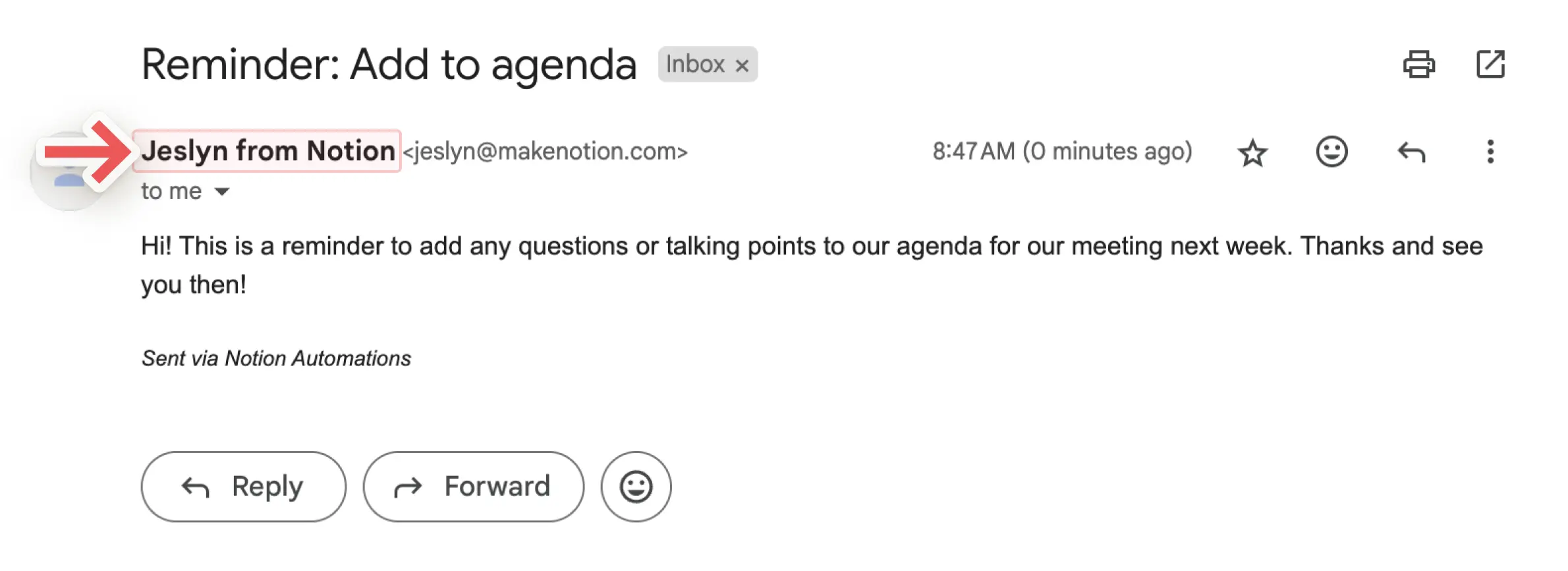
Se desideri che le risposte alla tua email vengano inviate a qualcuno diverso dall'indirizzo email che hai utilizzato per inviarla, puoi utilizzare questa impostazione opzionale per inviare la risposta a una proprietà di tipo persona o a una persona nel tuo spazio di lavoro.
Definisci variabili
Puoi definire una variabile personalizzata con menzioni e formule. Puoi quindi utilizzare questa variabile in altre azioni di automazione del database. Per definire una variabile:
Fai clic su
⚡nella parte superiore di un database, quindi selezionaNuova automazioneo un'automazione esistente.Seleziona
Nuova azioneoAggiungi azione→Definisci variabili.Fai clic su
Variabile 1per assegnare un nome alla variabile, modificare la formula o duplica la variabile. Puoi anche selezionareAggiungi variabile.Seleziona
@o∑nel campo della variabile per definire le tue variabili.Puoi utilizzare queste variabili in ulteriori azioni di automazione.
Vediamo un esempio di quando e come creare una variabile personalizzata. Supponiamo che tu voglia impostare un'automazione in cui, quando un'attività principale viene contrassegnata come completata, tutte le sue sotto-attività vengono automaticamente contrassegnate come completate.
Fai clic su
⚡nella parte superiore di un database, quindi selezionaNuova automazioneo un'automazione esistente.Seleziona come trigger
Stato impostato su Completato.Seleziona
Nuova azioneoAggiungi azione→Definisci variabili.Seleziona
∑nel campo sottoVariabile 1.Nella finestra che si apre, seleziona
Pagina triggernell'elenco delle proprietà a sinistra.Inserisci un punto subito dopo
pagina triggernella tua formula, in modo che la formula leggapagina trigger.. Una volta fatto ciò, vedrai le proprietà della pagina trigger nell'elenco delle proprietà a sinistra.Seleziona
sottoelemento. La tua formula ora dovrebbe leggerepagina trigger.sottoelemento.Salvala tua formula. Ora, la tua variabile personalizzata è definita come i sottoelementi della pagina trigger, ovvero la pagina contrassegnata come completata.Ora, nelle impostazioni di automazione del database, seleziona
Aggiungi azione.Seleziona
Modifica pagine in....Apri il menu a discesa
Seleziona databasee selezionaVariabile 1. Ciò significa che l'automazione modificherà le pagine associate alla variabile 1, o in altre parole, i sotto-elementi associati alla pagina contrassegnata come completata.Apri il menu a discesa
Modifica una proprietàe selezionaStato.Apri il menu a discesa
Selezionae selezionaCompletato.Seleziona
Save.
La prossima volta che contrassegnerai come completato un elemento principale che ha sottoelementi, vedrai anche tutti gli stati dei sottoelementi cambiare in completato.
Nota:
Al momento, le menzioni e le formule possono essere utilizzate solo nelle azioni di automazione del database, non nei trigger.
Le formule non possono essere utilizzate quando si inviano notifiche Slack.
Puoi utilizzare menzioni e formule nelle tue azioni di automazione del database per far funzionare meglio le tue automazioni. Ad esempio:
Potresti voler menzionare la data nel nome di una nuova pagina creata nel tuo database.
Potresti voler configurare un'automazione del database per inviare una notifica a qualcuno che menzioni una pagina specifica.
Potresti voler inviare automaticamente un messaggio a qualcuno quando un ticket è stato risolto e utilizzare una formula in quel messaggio che calcoli il tempo impiegato per completare il ticket.
Per includere una menzione o una formula in un'azione di automazione del database:
Seleziona l'icona con cursore nella parte superiore di un database →
Automazioni.Seleziona
Nuova azioneoAggiungi azione. Trova l'azione desiderata e selezionala.Mentre configuri l'azione di automazione, seleziona
@nel campo se desideri menzionare una data, una persona, una pagina o una proprietà dalla pagina trigger nel tuo database. Seleziona∑nel campo se desideri creare una formula.Seleziona
Salvaquando hai finito.
Notion AI può aiutare a creare e modificare formule, oltre a rispondere a domande sulle formule. Scopri di più qui →
Per assicurarti che la tua automazione funzioni correttamente, ti aiuteremo a capire dove la tua automazione non è valida.
Se la tua automazione riscontra errori mentre la stai configurando:
Vedrai informazioni su dove e quali sono tali errori mentre crei o modifichi l'automazione.
Non sarai in grado di salvare l'automazione finché non apporterai le correzioni richieste.
Se la tua automazione ha funzionato in precedenza ma riscontra un errore, l'automazione verrà messa in pausa.
Ti avviseremo degli errori in determinati casi, incluso quando manca un database o una proprietà del database che l'automazione sta aggiornando, o quando una connessione di terze parti come Gmail o Slack non è più valida o deve essere autenticata.
In altri casi, inclusi quelli in cui le formule non vengono eseguite correttamente o ci sono problemi con i webhook, potresti non ricevere notifiche.
Puoi fare clic sulla notifica per andare direttamente all'automazione interrotta e correggerla in modo che possa essere utilizzata di nuovo. Una volta corretta l'automazione, dovrai attivarla, o riattivarla, manualmente. Per farlo:
Apri il database a cui è collegata la tua automazione e seleziona
•••→Automazioni.Passa il mouse sopra l'automazione che hai appena corretto e seleziona
•••.Attiva
Attivo.
Le automazioni potrebbero non riuscire se tentano di eseguire calcoli di data (come
dateAdd) su un campo vuoto o non definito quando l'automazione viene eseguita.Come soluzione, crea una vista filtrata che includa solo gli elementi in cui il campo non è vuoto e configura l'automazione affinché venga eseguita solo su quella vista.
Le automazioni potrebbero non riuscire se vengono applicate a una vista del database che esclude le voci pertinenti. Assicurati che l'automazione venga eseguita su una vista che includa tutti gli elementi su cui deve agire.
Per visualizzare e gestire tutte le automazioni esistenti per un database:
Fai clic su
⚡nella parte superiore di un database.Passa il mouse sopra l'automazione e fai clic su
•••.Seleziona
Modifica,Metti in pausaoElimina.
Domande frequenti
Con quale frequenza viene analizzato il database per rilevare "modifiche" nelle proprietà?
Con quale frequenza viene analizzato il database per rilevare "modifiche" nelle proprietà?
Le automazioni del database funzionano su una finestra di tre secondi. Ad esempio, entro questa finestra di tre secondi, un utente può rimuovere un trigger ed eliminare eventuali modifiche, senza che si verifichi alcuna modifica della proprietà nell'automazione.
Le automazioni funzionano sulle pagine dell'intero database o sulle pagine di una singola vista del database?
Le automazioni funzionano sulle pagine dell'intero database o sulle pagine di una singola vista del database?
Entrambe. Durante il processo di creazione, puoi specificare se l'automazione deve essere eseguita sulle pagine dell'intero database o in una vista specifica. Se i filtri in quella vista cambiano, l'automazione verrà quindi applicata all'elenco modificato di pagine.
Gli ospiti con accesso completo a un database possono creare automazioni?
Gli ospiti con accesso completo a un database possono creare automazioni?
Purtroppo, gli ospiti non possono creare automazioni del database.
Perché la mia automazione del database non si attiva?
Perché la mia automazione del database non si attiva?
Se l'automazione del database non si attiva, potrebbe essere perché:
L'automazione è impostata per essere attivata da un trigger di un'altra automazione. Attualmente le automazioni non possono attivarne altre. Prova a utilizzare un trigger diverso, non automatizzato.
La pagina non corrisponde più ai filtri di una vista dopo essere stata modificata. Le automazioni vengono eseguite solo se la pagina corrisponde ancora alla vista quando si attiva il trigger.
Il database è bloccato.