Moduli
Si è verificato un problema. Sembra che il tuo ad blocker stia impedendo la riproduzione del video.
Guardalo su YouTube

Scopri come creare, condividere e raccogliere informazioni utilizzando i moduli 🖋️
I moduli semplificano la raccolta di informazioni da altri, anche se tali persone non fanno parte del tuo spazio di lavoro Notion o non utilizzano affatto Notion. Tutti i membri di tutti i piani Notion possono creare e utilizzare i moduli.
I moduli sono collegati ai database, quindi ogni domanda nel tuo modulo è collegata a una proprietà nel tuo database. In questo modo, il tuo modulo vive proprio accanto alle sue risposte e puoi utilizzare le informazioni che raccogli nello stesso modo in cui utilizzi le informazioni in qualsiasi altro tipo di database.

Nota: Le seguenti azioni sono possibili solo utilizzando le app desktop e web di Notion e attualmente non possono essere eseguite su un dispositivo mobile:
Creazione di un nuovo modulo.
Personalizzazione di un modulo.
Per creare un nuovo modulo:
In una pagina, utilizza il comando slash
/modulo.Seleziona
Modulonel menu che appare.
Quando crei il tuo nuovo modulo, verrà creata automaticamente una proprietà partecipante per acquisire i nomi dei tuoi partecipanti. Puoi anche consentire ai partecipanti di rimanere anonimi nelle tue impostazioni di condivisione del modulo →
Nota: Per creare un modulo da un database esistente, devi avere Accesso completo al database a cui è collegato il modulo.
Se hai un database che stai già utilizzando per raccogliere informazioni da varie persone, è facile aggiungere un modulo a quel database! Per creare un modulo da un database esistente:
In un database, seleziona
+accanto alle tue viste esistenti. A seconda delle dimensioni dello schermo, potresti dover aprire il menu a discesa accanto alla vista corrente e selezionareAggiungi vista.Nel menu che appare, seleziona
Modulo.Seleziona
Crea {#} domandeper procedere.
Crea una proprietà Creato da nel tuo database se desideri acquisire i nomi dei tuoi partecipanti. Puoi anche consentire ai partecipanti di rimanere anonimi nelle tue impostazioni di condivisione del modulo →
Nota:
Per modificare un modulo, devi avere accesso
Può modificareoAccesso completoal database a cui è collegato il modulo.La logica condizionale, che ti consente di personalizzare le domande mostrate ai partecipanti in base alle loro risposte, è disponibile solo nei piani Business ed Enterprise.
Una volta creato un modulo, verrai indirizzato allo strumento di creazione del modulo, che appare così.
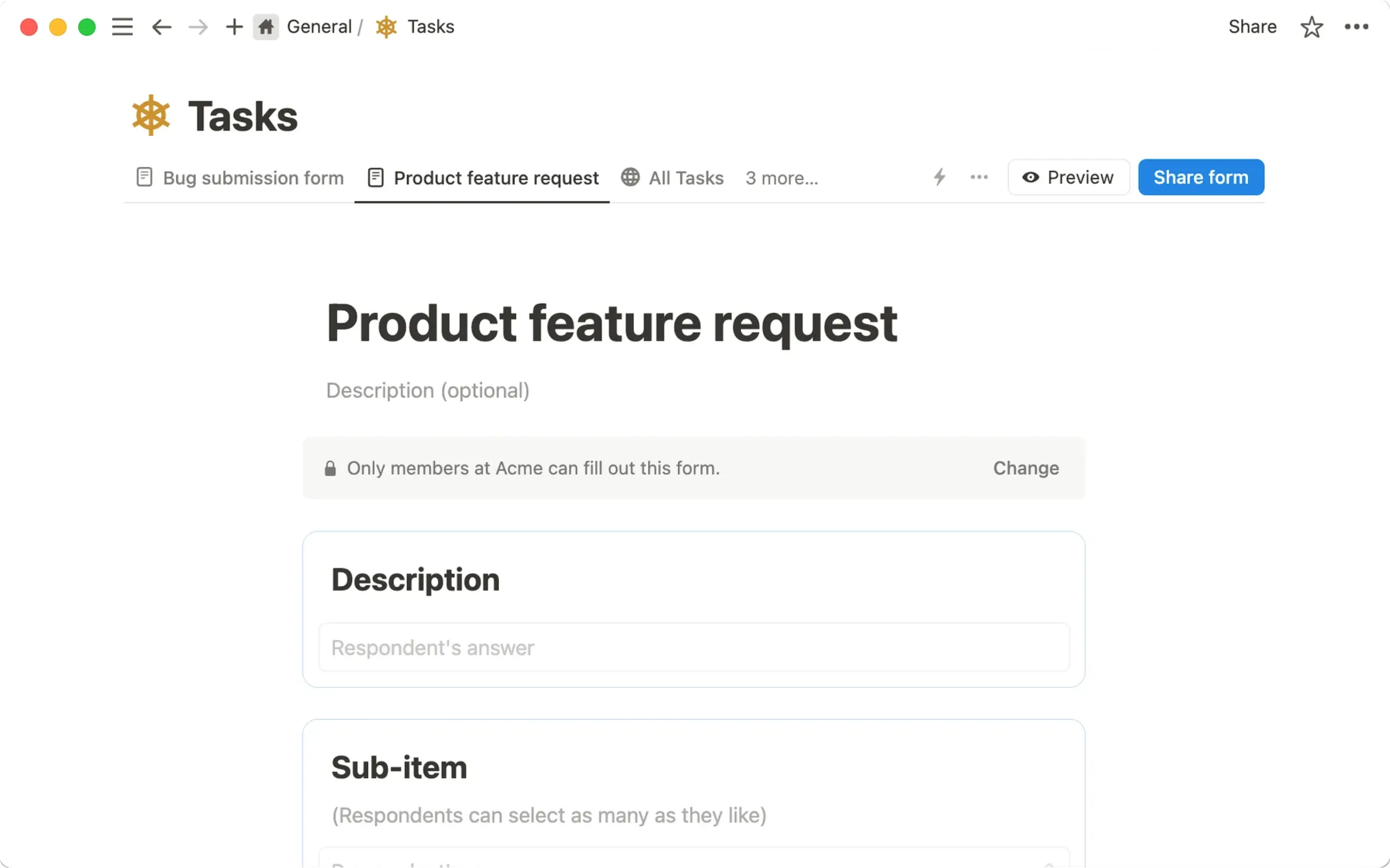
Lo strumento di creazione del modulo ti consente di decidere l’aspetto del tuo modulo e come funzionerà quando lo condividerai affinché altri possano compilarlo. Per configurare il tuo modulo:
Dai al tuo modulo un titolo e una descrizione facoltativa.
Passa il mouse sopra il titolo del modulo per aggiungere
icona moduloocopertina modulo.Fai clic sulle domande nel tuo modulo per modificarle. Per impostazione predefinita, tutte le modifiche apportate nel modulo verranno sincronizzate con i nomi delle proprietà del database. Ad esempio, se crei una nuova domanda che chiede “Quale orario preferisci?”, verrà creata una nuova proprietà con lo stesso nome nel tuo database. Se modifichi una domanda del modulo da “Colore preferito” a “Qual è il tuo colore preferito?”, la tua proprietà del database “Colore preferito” verrà rinominata in “Qual è il tuo colore preferito?”.
Per aggiungere altre domande al tuo modulo, seleziona
+sotto l'ultima domanda.Passa il mouse sopra ogni domanda nel tuo database e seleziona
•••. Da qui, puoi:Rendi la domanda
Obbligatoria. Ciò significa che i partecipanti dovranno rispondere alla domanda per inviare il modulo.Aggiungi una
Descrizionealla tua domanda in modo che le persone possano capire meglio cosa stai chiedendo.Mostra opzioni comeuna vista elenco o un menu a discesa se la tua domanda è a scelta multipla.Consenti una
Risposta lungaper le domande con proprietà di testo.Cambia il
Tipo di domanda, che è l'equivalente del tipo di proprietà. Ad esempio, questo potrebbe essere un tipo di domanda o proprietàA scelta multiplase vuoi porre una domanda con risposta sì o no. Potrebbe essere un tipo di domanda o proprietàDatase vuoi chiedere informazioni sulla disponibilità o sul compleanno di qualcuno.Per le domande legate a proprietà di selezione multipla, relazione e persone, puoi specificare un numero massimo di selezioni per risposta.
Disattiva
Sincronizza con il nome della proprietàse vuoi che le domande del tuo modulo appaiano diverse dai nomi delle proprietà del tuo database. Ad esempio, potresti voler chiedere "Qual è il tuo colore preferito?" nel tuo modulo, ma vuoi che le risposte vengano raccolte in una proprietà con un nome più semplice, come "Colore preferito".Aggiungi logica condizionalese la tua domanda è a scelta multipla e hai un piano Business o Enterprise. Ad esempio, se l'utente seleziona l'opzione A, puoi indirizzarlo a una specifica domanda di approfondimento.Duplica domandaoElimina domanda.
Seleziona
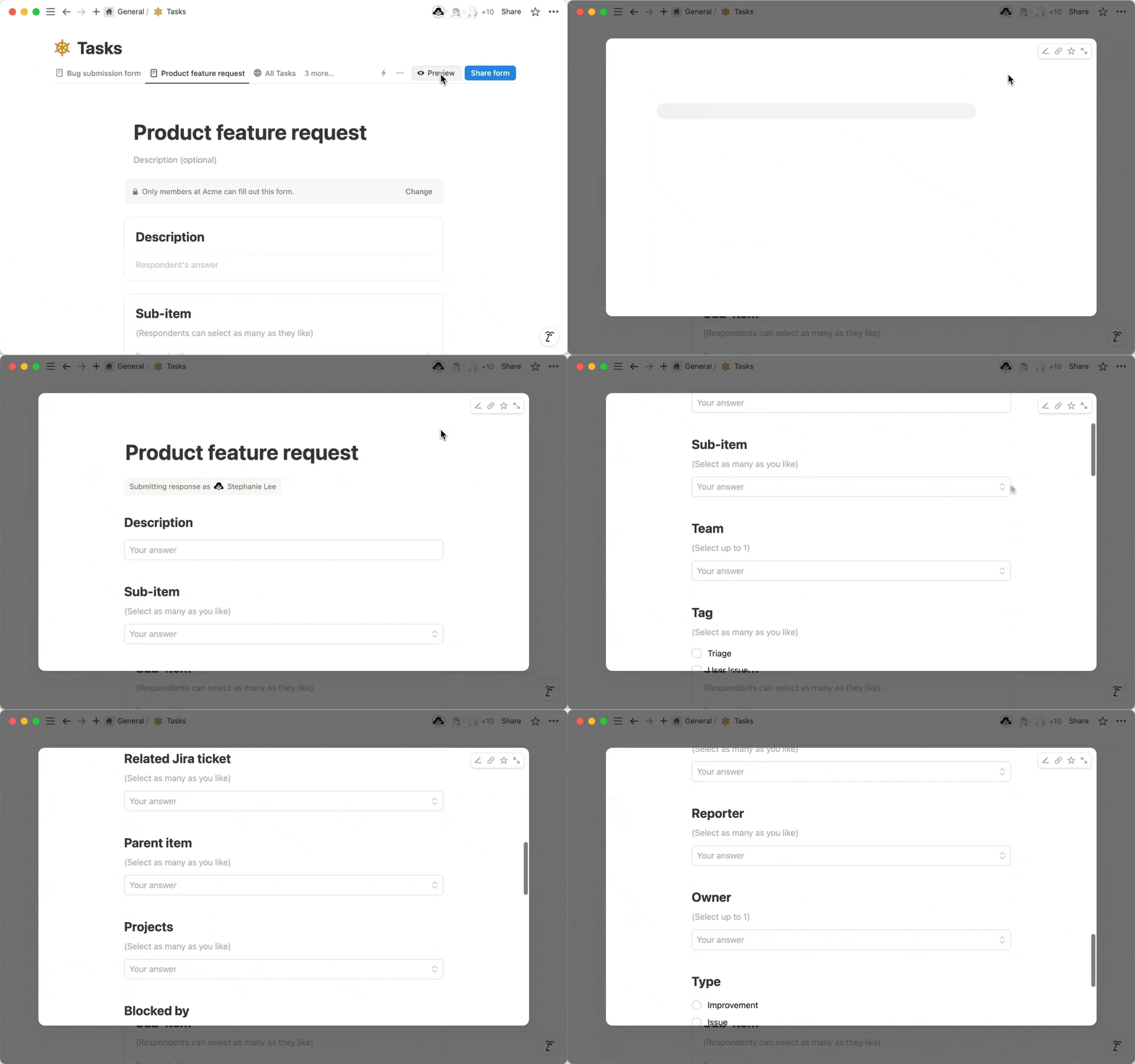
Impostazioni modulonella parte superiore dello strumento di creazione del modulo →Schermata di invio. Da qui, puoi regolare l'esperienza di invio per i tuoi partecipanti, come ilColoree ilTestodel pulsante di invio, oltre alTitolo di confermae alCorpo della conferma. Puoi anche scegliere di ricevere una copia email di ogni invio.Una volta terminata la configurazione del modulo, seleziona
Anteprimain alto per vedere come apparirà il modulo quando lo condividerai con altri.
Nota:
Per modificare le impostazioni di condivisione di un modulo, devi avere
accesso completoal database a cui è collegato il modulo.Per copiare e condividere l'URL di un modulo, devi avere almeno
può visualizzareaccesso al database a cui è collegato il modulo.I proprietari dello spazio di lavoro con il piano Enterprise possono scegliere di impedire la condivisione dei moduli sul web. Scopri come qui →
Per condividere il tuo modulo:
Seleziona
Condividi modulonella parte superiore dello strumento di creazione del modulo.Seleziona
Chi può compilaree scegli una delle seguenti opzioni:Chiunque nel {your workspace} con il link, il che significa che tutti i membri dello spazio di lavoro possono compilare il modulo se hanno il link. Gli ospiti possono compilare il modulo solo se hanno ricevuto l'accesso al database a cui è collegato il modulo.Chiunque sul web con il link, il che significa che le persone che non fanno parte del tuo spazio di lavoro Notion e le persone che non usano Notion possono compilare il modulo se hanno il link.Nessun accesso, che puoi selezionare se desideri chiudere il modulo e smettere di accettare nuove risposte.
Se il tuo modulo è disponibile solo per le persone nel tuo spazio di lavoro e le risposte anonime sono disattivate, potrai selezionare
Accesso all'invioe scegliere come i partecipanti possono interagire con le loro risposte dopo averle inviate:Nessun accessosignifica che il partecipante non potrà vedere le proprie risposte al modulo dopo l'invio.Può visualizzaresignifica che il partecipante potrà vedere le proprie risposte al modulo dopo l'invio.Può commentaresignifica che il partecipante potrà commentare le proprie risposte al modulo dopo l'invio.Può modificaresignifica che il partecipante potrà modificare le proprie risposte al modulo dopo l'invio.Accesso completosignifica che il partecipante potrà modificare le proprie risposte al modulo, oltre ad aggiornare i permessi per la pagina contenente le proprie risposte al modulo.
Se hai scelto di condividere il tuo modulo con chiunque sul web abbia il link e hai un piano Notion a pagamento, puoi attivare o disattivare
Branding Notiona seconda che tu voglia che il logo Notion appaia nel tuo modulo.Attiva o disattiva
Risposte anonimea seconda che tu voglia che il nome del partecipante venga registrato quando il modulo viene compilato. I partecipanti per i moduli disponibili aChiunque sul web con il linksaranno automaticamente anonimi.Nei moduli creati da zero, queste informazioni verranno acquisite nella proprietà
Partecipante, che viene creata automaticamente nel tuo database.Nei moduli creati da un database esistente, puoi creare una proprietà
Creato danel database per acquisire queste informazioni.
Copia il link al modulo nella parte superiore del menu e sei pronto per condividerlo.
Nota: se stai condividendo un modulo che fa parte di un modello che hai duplicato nel tuo spazio di lavoro Notion, assicurati di configurare una versione separata del modulo da zero, in modo che tutte le risposte al modulo arrivino a te e non al creatore originale del modulo.
Puoi compilare un modulo utilizzando il tuo computer o dispositivo mobile, a condizione che tu abbia il link al modulo e le autorizzazioni necessarie per farlo. Tieni presente che alcuni moduli possono essere compilati solo quando hai effettuato l'accesso allo spazio di lavoro Notion in cui è stato creato il modulo.
Per ottenere una copia delle tue risposte al modulo, dovrai accedere al tuo account Notion o crearne uno nuovo. Potrai modificare le tue risposte al modulo solo se hai l'accesso Può modificare il contenuto al database, o l'accesso Può modificare alla pagina del database in cui sono archiviate le tue risposte.
Nota:
Per visualizzare le risposte al modulo, devi avere almeno
può visualizzareaccesso al database a cui è collegato il modulo.Per modificare le risposte al modulo, devi avere almeno
può modificare il contenutoaccesso al database a cui è collegato il modulo.Se il tuo modulo riceve un volume molto elevato di risposte, il caricamento potrebbe essere più lento. Potresti voler creare una seconda versione del modulo o eliminare le risposte meno recenti di cui non hai più bisogno.
Al momento, non è possibile esportare una vista Modulo di un database. Prova invece a esportare le tue domande e risposte dalla vista Tabella.
Per impostazione predefinita, le risposte al modulo verranno archiviate in una Vista tabella del tuo database denominata Risposte. Vedrai le domande del tuo modulo come proprietà del database.

Puoi analizzare le risposte al modulo filtrandole e ordinandole. Puoi anche aggiungere una vista grafico al tuo database e personalizzarla per visualizzare le tue risposte. Scopri di più su come analizzare le risposte al modulo qui →
Puoi integrare automazioni nel tuo modulo in modo che vengano intraprese azioni specifiche quando ricevi una nuova risposta o quando viene data una determinata risposta a una domanda. Puoi inviare aggiornamenti di stato al partecipante, inviargli notifiche su Slack e altro ancora.
Per farlo:
Apri il creatore di moduli.
Seleziona
•••nella parte superiore →Automazioni.Aggiungi uno o più trigger per l'automazione.
Aggiungi una o più azioni per l'automazione.
Scopri di più sulle automazioni qui →
Se sei il proprietario di uno spazio di lavoro con un piano Enterprise, puoi impedire ai membri dello spazio di lavoro di rendere i moduli disponibili a chiunque sul web disponga del link. Per farlo, i proprietari dello spazio di lavoro possono:
Vai su
Impostazioni→Sicurezza.Nella scheda
Sicurezza, attivaDisattiva la pubblicazione di siti, moduli e link pubblici.
Tutti i moduli già online sul web verranno rimossi una volta attivata questa impostazione. Tieni presente che l'attivazione di questa impostazione impedirà anche ai membri del tuo spazio di lavoro di pubblicare Notion Sites.