Layout
Crea un layout organizzato per le tue attività, i tuoi obiettivi, il tuo diario o qualsiasi altra cosa tu voglia monitorare in un database Notion 🔨
I layout ti consentono di personalizzare il modo in cui le proprietà sono organizzate nelle pagine del tuo database. Con i layout, puoi rendere le pagine di un database diverse da quelle di un altro, a seconda del loro utilizzo. Ad esempio, le pagine nel tuo database per i report di marketing settimanali possono essere create in modo da apparire molto diverse da quelle del tuo database per le attività del team.
I layout ti aiutano anche a mantenere le pagine del database pulite e facili da navigare, specialmente quando lavori con molte proprietà. Puoi mettere in primo piano determinate proprietà tenendone altre nascoste, tutto in base a ciò che è più importante per te e per il tuo team.

Nota:
Per creare un layout di pagina del database, devi avere almeno l'accesso
Può modificareal database.Un layout di pagina verrà applicato a tutte le pagine del database. I layout non possono essere applicati solo a pagine specifiche o viste specifiche.
Nota: Sebbene sia possibile visualizzare i layout su dispositivi mobili, otterrai l'esperienza completa del generatore di layout solo su desktop o web.
Per creare un layout su desktop o web:
Apri il database come pagina intera (non in linea) e seleziona
•••in alto.Seleziona
Personalizza layout. Usa l'interruttore di anteprima della pagina sotto il nome del database per vedere come appariranno le modifiche al layout per qualsiasi pagina nel database.
Per creare un layout su smartphone o tablet:
Apri una pagina del database, tocca
···→Personalizza layout.In alternativa, apri le impostazioni del database →
Personalizza layout.
Su un tablet, puoi anche toccare il pulsante del layout che appare sopra il titolo della pagina.
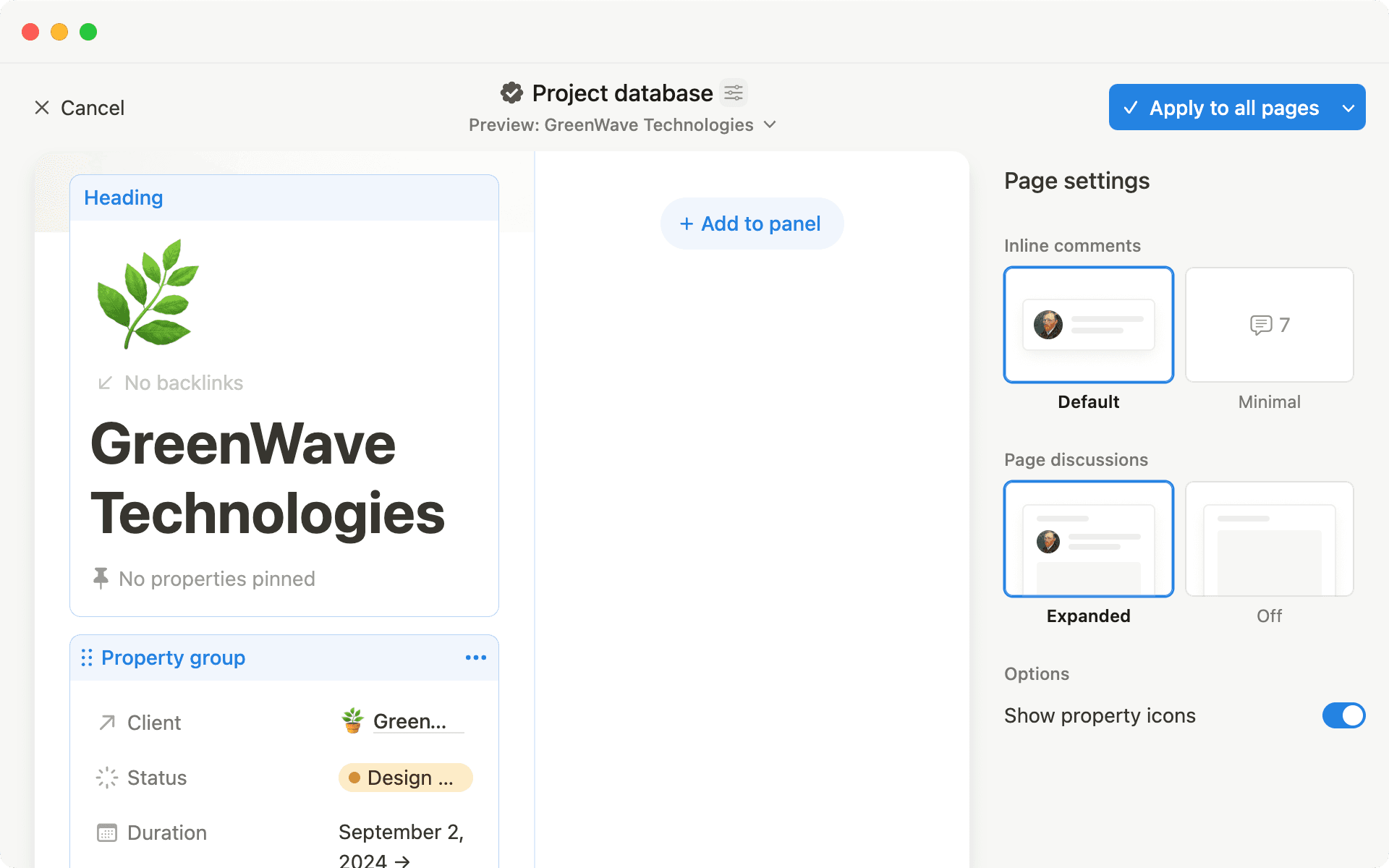
Vedrai alcuni componenti in questo strumento di creazione del layout:
Un
Titolocon il nome della tua pagina e spazio per fissare proprietà specificheUn'area principale della pagina contenente un
Gruppo di proprietàcon le proprietà del tuo databaseUn pannello dei dettagli sul lato destro
Alcune
Impostazioni della pagina
Per personalizzare il tuo Titolo:
Fai clic sul
Titolo. Vedrai un elenco delle proprietà del tuo database sulla destra dello schermo.Sotto
Proprietà non fissate, fai clic su📌accanto a una proprietà per fissarla. Puoi fissare fino a 15 proprietà.Se desideri creare nuove proprietà da fissare, fai clic su
Aggiungi una proprietàsottoProprietà fissate.Puoi anche aprire il menu a tendina accanto a
back linke scegliere se vuoiMostrare semprei back link,Mostrare solo al passaggio del mouseoppureDisattivarli. Scopri di più sui back link qui →
Quando fissi più proprietà di quante ne possano stare sullo schermo, queste appaiono in una barra di scorrimento orizzontale. Usa le frecce > e < per scorrere e vederne altre.
L'area della tua pagina principale è lo spazio sotto l'intestazione della pagina. È un'area ampia ideale per archiviare proprietà con molte informazioni, come sotto-elementi o proprietà di testo. Il tuo Gruppo di proprietà verrà visualizzato qui per impostazione predefinita, ma puoi spostarlo nel pannello dei dettagli a lato o creare nuovi moduli nella pagina principale per evidenziare proprietà specifiche.
Il tuo Gruppo di proprietà ti mostra le proprietà della pagina del database e può essere visualizzato nella pagina principale o nel pannello dei dettagli. Ogni layout ha un Gruppo di proprietà.
Tutte le tue proprietà vengono visualizzate qui all'inizio, ma quando fissi una proprietà al tuo Titolo o sposti una proprietà nel suo modulo nella pagina principale o nel pannello dei dettagli, non verrà più mostrata nel tuo Gruppo di proprietà.
Se il tuo database ha molte proprietà, usa la casella di ricerca nella parte superiore dell'elenco delle proprietà per trovare rapidamente ciò di cui hai bisogno.
Digita una parte qualsiasi del nome di una proprietà per filtrare l'elenco in tempo reale. La ricerca funziona anche tra le sezioni compresse e le proprietà nascoste. La ricerca non distingue tra maiuscole e minuscole.
Per personalizzare il tuo Gruppo di proprietà:
Fai clic sul
Gruppo di proprietà. Vedrai un elenco delle proprietà del database sul lato destro dello schermo.Puoi mostrare o nascondere proprietà specifiche facendo clic su
👁️accanto a esse.Puoi organizzare le tue proprietà facendo clic su
Aggiungi sezionenella parte superiore delle impostazioni del tuoGruppo di proprietà. Se hai una sola sezione, tutte le proprietà nel tuoGruppo di proprietàrientreranno in quella sezione.Crea tutte le sezioni che desideri e assegna un nome a ciascuna di esse. Quando hai più di una sezione, puoi trascinare le proprietà in una sezione per organizzarle.
Puoi anche modificare una proprietà direttamente dall'interno dello strumento di creazione del layout facendo clic sul suo nome nelle impostazioni del gruppo di proprietà.
Il pannello dei dettagli sul lato destro della pagina del database può essere aperto e chiuso. Per personalizzare il pannello dei dettagli:
Fai clic su
Aggiungi al pannello.Puoi creare una nuova proprietà da visualizzare qui o selezionare una proprietà esistente.
Puoi anche visualizzare qui il
Gruppo di proprietào qualsiasi altro modulo che hai creato.
Seleziona Impostazioni pagina nella parte superiore dello strumento di creazione del layout per apportare ulteriori modifiche alla pagina.
Struttura
I layout possono assumere strutture diverse:
La struttura del layout
Semplicemostra le proprietà e i contenuti della pagina nella pagina principale e nel pannello dei dettagli.La struttura del layout
A schedeti consente di organizzare il layout tramite schede. Una di queste è la schedaContenuto, che contiene i contenuti della pagina e i moduli di layout; inoltre, puoi aggiungere altre schede che mostrano le viste di altri database nel tuo spazio di lavoro. Ad esempio, se lavori in un database di progetti, puoi impostare una scheda che mostri tutte le attività associate a quel progetto.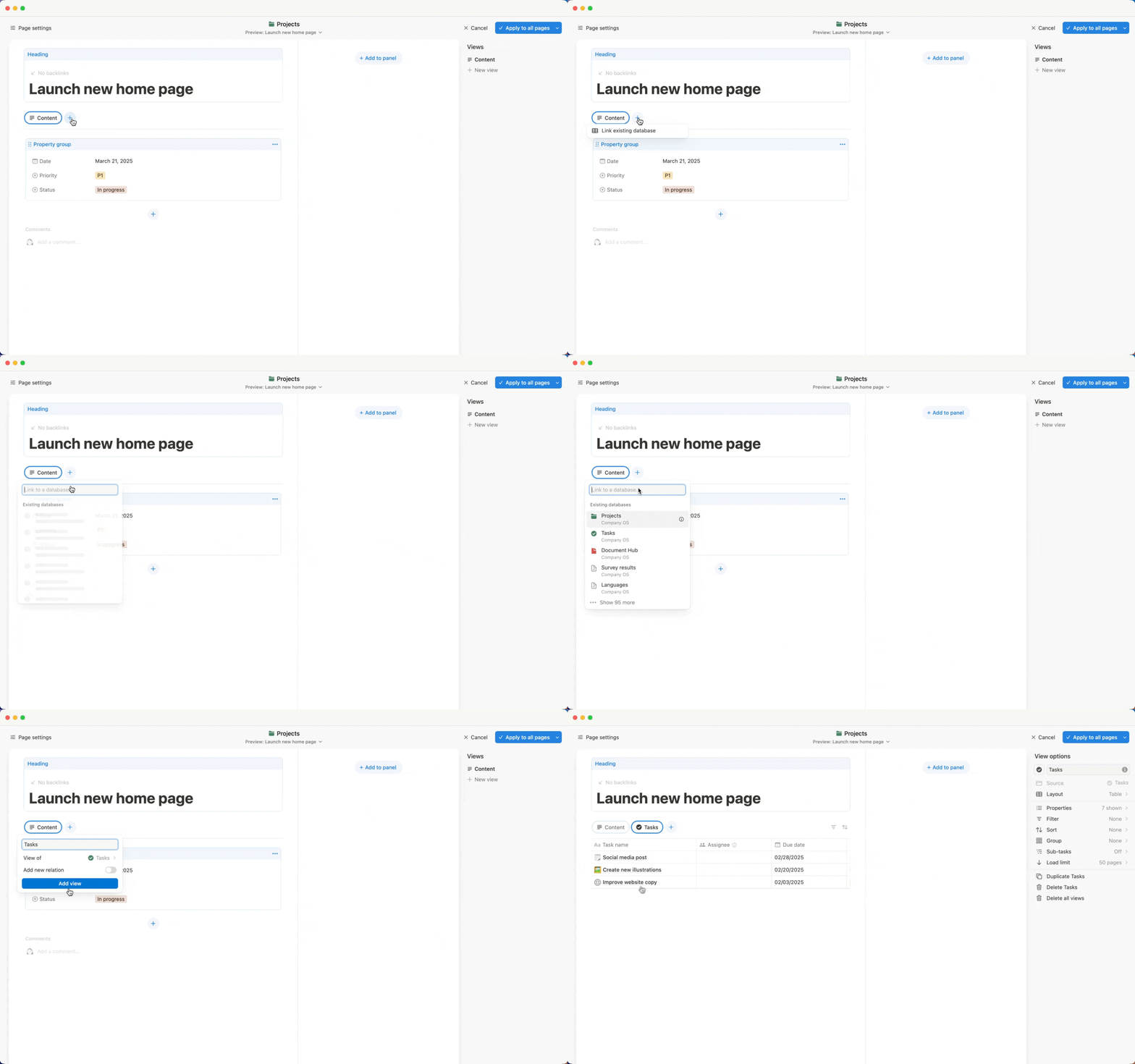
Opzioni
Ci sono diverse opzioni che puoi regolare:
Puoi decidere se vuoi che i commenti in linea sulla tua pagina vengano visualizzati come
Predefinito(con il commento visibile accanto alla foto del profilo di chi ha commentato), o visualizzati in modoMinimale(mostrando solo il numero di commenti, su cui puoi fare clic per espandere).Puoi decidere se vuoi che le tue discussioni di pagina, o i commenti aggiunti a livello di pagina, vengano mostrati o meno nel tuo layout.
Puoi scegliere di mostrare o nascondere le
Icone delle proprietà. Se nascondi le icone delle proprietà, nelle pagine saranno visibili solo i nomi delle proprietà.Puoi impostare la tua pagina a
Larghezza intera.
Una volta terminata la personalizzazione del layout, fai clic su Applica a tutte le pagine nella parte superiore. Ogni pagina del database avrà lo stesso layout e anche le nuove pagine che creerai avranno tale layout.
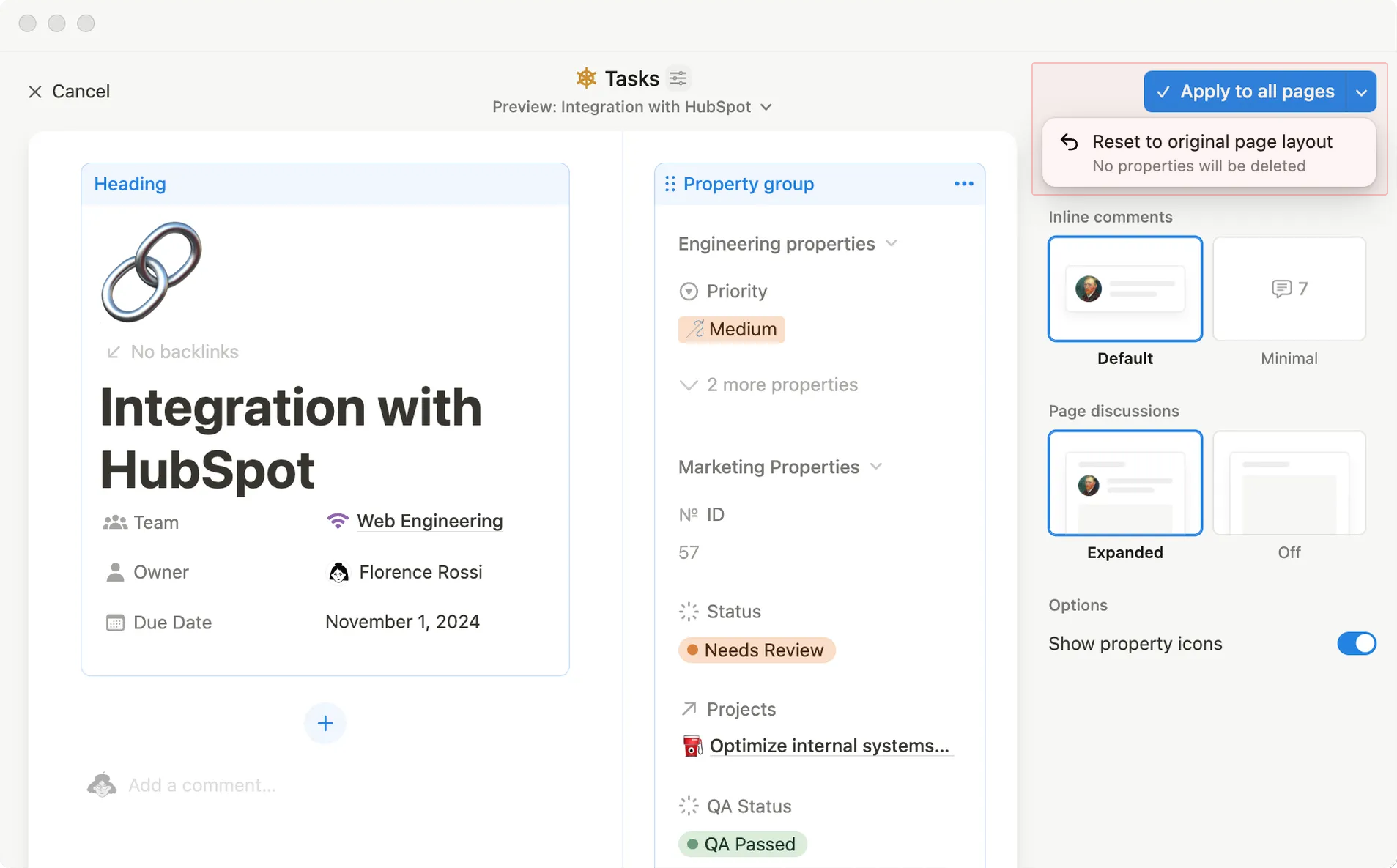
Puoi anche ripristinare un layout, il che significa che le pagine del database torneranno ad avere l'aspetto che avevano prima che venissero applicati i layout. Per farlo, apri il menu a tendina accanto a Applica a tutte le pagine e seleziona Ripristina layout della pagina originale. Nessuna proprietà verrà eliminata.
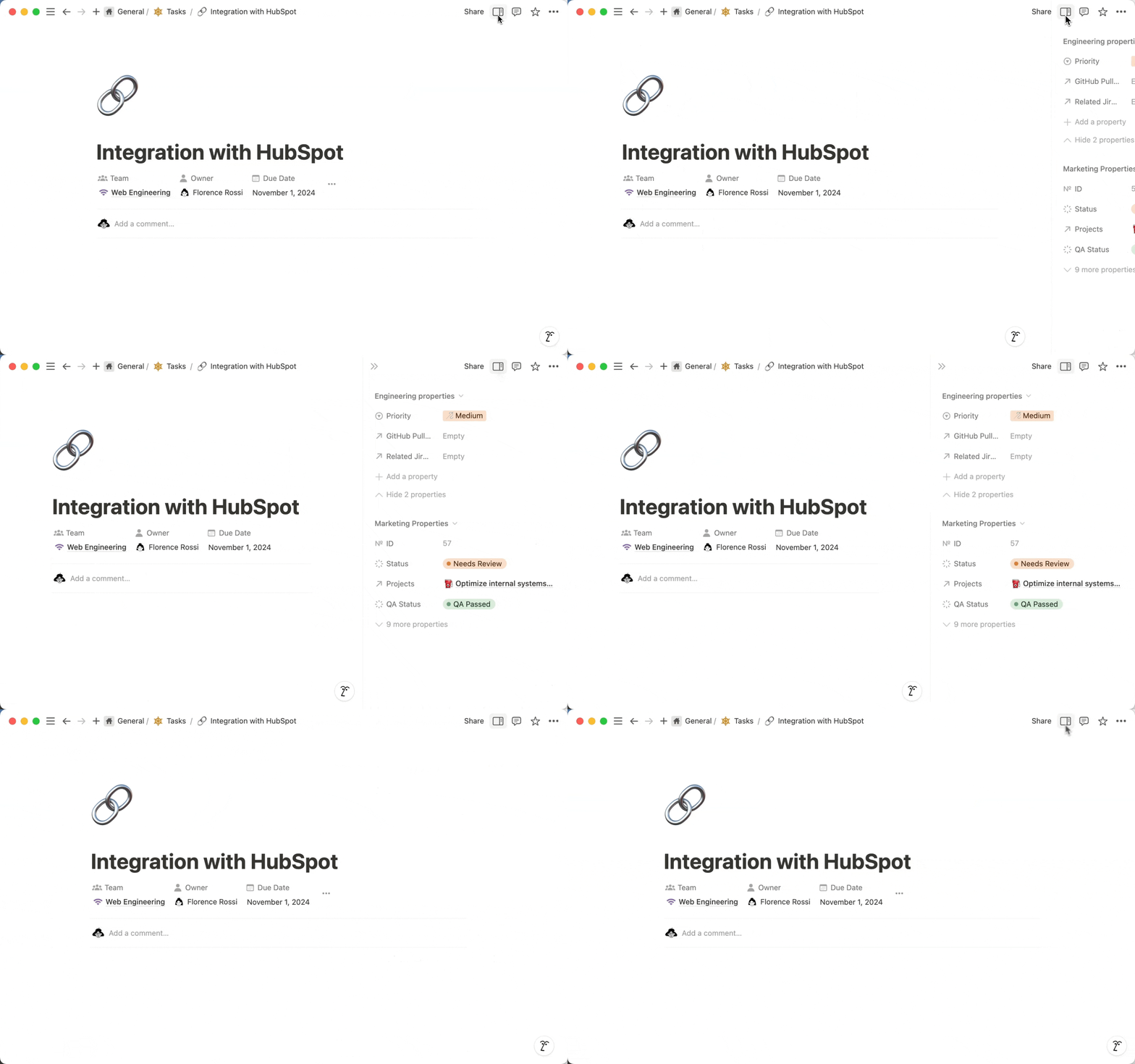
Quando apri una pagina del database con un layout personalizzato, puoi aprire e chiudere il pannello dei dettagli selezionando Visualizza dettagli nella parte superiore della pagina.
Puoi evidenziare proprietà specifiche come moduli autonomi nella pagina del database. Per farlo:
Fai clic su
+nella pagina principale o nel pannello dei dettagli.Puoi creare una nuova proprietà da visualizzare qui o selezionare una proprietà esistente.
È facile spostare diverse parti del layout per adattarle alle tue esigenze. Per farlo, puoi:
Fai clic e trascina un modulo nella posizione desiderata.
Fai clic su
•••nella parte superiore di un modulo e selezionaSposta su,Sposta giù,Sposta nel pannellooSposta nella pagina.
Per rimuovere un modulo dal layout, fai clic su ••• nella parte superiore della sezione e seleziona Rimuovi dal layout.
Nota:
Non puoi spostare o rimuovere il
Titolodi una pagina.Non puoi rimuovere il
Gruppo di proprietà.Alcune proprietà, come
Relazione, non possono essere spostate nel pannello dei dettagli.