Database di attività e sprint
Aiuta il tuo team a rimanere in carreggiata con database di attività e sprint 💪
I database di attività e gli sprint aiutano il tuo team a gestire facilmente il lavoro a tempo determinato e a rispettare il programma.
Un database di attività in Notion è un tipo di database che richiede le proprietà stato, responsabile e Scadenza per aiutarti a monitorare il lavoro da completare.
Per creare un database di attività o trasformare un database esistente in un database di attività:
Apri il menu delle impostazioni nella parte superiore del database.
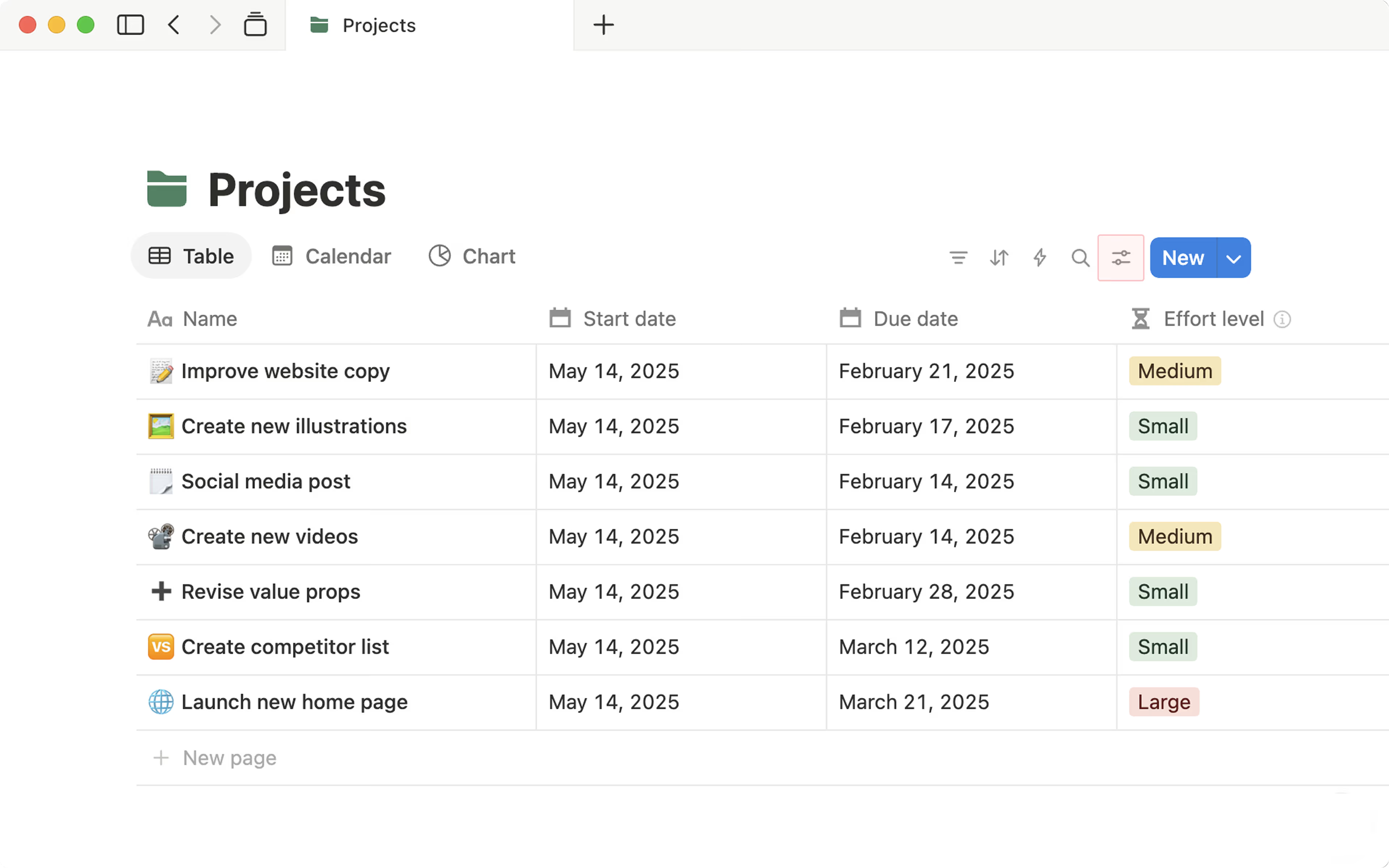
Sotto
Impostazioni database, selezionaAltre impostazioni.Nel menu che appare, seleziona
Trasforma in attività.Scegli quali proprietà nel tuo database corrisponderanno allo stato dell'attività, al responsabile e alla Scadenza. Se il tuo database non dispone già di queste proprietà, puoi crearle selezionando
Crea nuovo.Seleziona
Trasforma in database di attività.

Tutte le attività assegnate a te da quel database appariranno in Le mie attività. Le mie attività è un widget all'interno di Home che ti aiuta a tenere traccia delle tue attività in tutti i database delle attività nel tuo spazio di lavoro in un unico posto. Scopri di più qui →
Se non vuoi più che un database sia un database di attività:
Apri il menu delle impostazioni nella parte superiore del database.
Sotto
Impostazioni database, selezionaAltre impostazioni.Nel menu che appare, seleziona
Annulla database di attività.
L'ID è una proprietà del database che ti aiuta a gestire i progetti e organizzare le attività. Una volta aggiunta la proprietà, verrà assegnato automaticamente un ID univoco a ogni elemento del database esistente e a ogni futuro elemento che creerai.
Per aggiungere la proprietà ID al tuo database:
Fai clic su
+all'estrema destra del database per aggiungere una nuova proprietà.Seleziona
ID.Per aggiungere un prefisso facoltativo ai tuoi ID, seleziona
Aggiungi prefisso ID. Il prefisso verrà generato automaticamente, ma puoi modificarlo in qualsiasi momento inserendo il prefisso desiderato nella casella di testo e selezionandoAggiorna prefisso ID.
URL degli ID
Tutte le pagine con la proprietà ID possono essere raggiunte tramite un URL speciale con il numero ID. Ad esempio, se una pagina ha l'ID: TASK-123 puoi accedere a quella pagina su notion.so/TASK-123.
Gli URL con ID univoco funzioneranno solo se il tuo ID univoco ha un prefisso. Per assicurarti che i tuoi ID univoci contengano un prefisso, fai clic sulla proprietà ID nel tuo database, seleziona Modifica proprietà e verifica che il campo Prefisso non sia vuoto.

Nota: i numeri ID univoci iniziano sempre da 1 e vengono assegnati a ogni pagina, incluse quelle eliminate. I numeri ID non cambieranno mai.
Per utilizzare gli Sprint, devi avere un database di attività in Notion. Puoi trasformare qualsiasi database in Notion in un database di attività seguendo queste istruzioni.
Una volta ottenuto un database di attività, puoi aggiungere gli Sprint alla tua configurazione. Per farlo:
Apri il menu delle impostazioni nella parte superiore del database.
Sotto
Impostazioni database, selezionaAltre impostazioni.Nel menu che appare, seleziona
Sprint.Seleziona
Attiva sprint.
Bacheca degli sprint e database degli sprint
Una volta attivati gli sprint per il tuo database, verranno creati alcuni elementi per aiutarti a monitorarli. Saranno accessibili nella barra laterale di Notion, insieme al database originale che hai utilizzato per configurare gli sprint.
La bacheca degli sprint è il luogo in cui puoi monitorare tutte le attività appartenenti ai tuoi sprint correnti e futuri, utilizzando alcune viste diverse:
Sprint corrente: mostra le attività nello sprint corrente.Pianificazione dello sprint: mostra le attività nello sprint corrente, successivo e precedente, oltre a eventuali attività non ancora assegnate a uno sprint.Backlog: mostra le attività non assegnate a uno sprint.
Il database Sprint ti fornirà una panoramica generale dei tuoi sprint correnti e futuri. Puoi aprire la pagina di qualsiasi sprint per visualizzare le attività al suo interno. Noterai anche una vista timeline, che ti offre una visione più lineare dei tuoi sprint.
Se hai eliminato accidentalmente la vista Sprint corrente e vuoi ricrearla:
Configura una vista nel database delle attività originale che desideri utilizzare come vista
Sprint corrente.Seleziona il Menu delle impostazioni in alto a destra →
Altre impostazioni→Sprint→Gestisci sprint da questa vista.
Nella
bacheca degli sprint, vai alla vistapianificazione dello sprint.Sposta eventuali attività non completate dallo sprint corrente o dal backlog nello sprint successivo.
Per contrassegnare uno sprint come completato:
Nella
bacheca degli sprint, vai al tuo sprintCorrente.Seleziona
Completa sprint.Ti verrà chiesto di confermare le date del tuo prossimo sprint e cosa desideri fare con le attività incomplete dello sprint attuale. Puoi spostarle nello sprint successivo, nel backlog o mantenerle nello sprint attuale.
Seleziona
Completa sprint.
In alternativa, puoi passare senza problemi da uno sprint all'altro impostando il completamento automatico degli sprint. Scopri di più su come impostare il completamento automatico degli sprint e iniziare qui sotto →
Quando completi uno sprint:
Lo stato del tuo sprint
Attualeverrà modificato inUltimo. Qualunque sprint fosse attualmente assegnato aUltimo, se presente, verrà ora impostato suPassato.Lo stato dello sprint
Prossimoverrà modificato inAttuale.Le attività sulla bacheca rifletteranno il nuovo sprint
Attuale.Lo sprint
Prossimoverrà creato se non ne esiste nessuno.
Personalizza i tuoi sprint per soddisfare le tue esigenze. Per farlo, vai alla tua bacheca degli sprint e seleziona il Menu delle impostazioni in alto → Altre impostazioni → Sprint.
Durata: scegli per quante settimane (da una a otto) vuoi che duri ogni sprint.Inizia il: scegli il giorno della settimana in cui vuoi che inizino i tuoi sprint. Se modifichi questa impostazione nel bel mezzo di uno sprint attivo, le date dello sprint attuale cambieranno. Ad esempio, se i tuoi sprint duravano due settimane a partire dal lunedì, ma desideri che durino due settimane a partire dal giovedì, lo sprint attuale durerà fino a due settimane dopo il giovedì imminente, in modo che il tuo prossimo sprint possa iniziare di giovedì come hai indicato.Attività incomplete: scegli cosa succederà alle eventuali attività incomplete dei tuoi sprint. Puoi inserirle nello sprint successivo, spostarle nel backlog o mantenerle nello sprint originale.Sprint automatizzati: attiva questa opzione se vuoi che gli sprint si completino automaticamente prima che il successivo venga creato e avviato automaticamente.Disattiva sprint: scegli questa opzione per disattivare uno sprint. Una volta disattivati gli sprint, il database degli sprint, la bacheca degli sprint e le relazioni tra attività e sprint verranno eliminati definitivamente. Se scegli di riattivare gli sprint, inizierai con un database, una bacheca e delle relazioni completamente nuovi.
Nota:
Non puoi modificare le date nel tuo database degli sprint perché queste date vengono popolate in base alle impostazioni precedenti o impostate quando completi manualmente uno sprint.
Se devi interrompere temporaneamente la cadenza degli sprint, ad esempio per le festività, ti suggeriamo di disattivare gli sprint automatici e di attendere di essere pronto a riprendere la normale cadenza prima di iniziare lo sprint successivo.