ปุ่มฐานข้อมูล
ปุ่มฐานข้อมูลจะดำเนินการแทนคุณด้วยการคลิกเพียงครั้งเดียว 🔘
ปุ่มฐานข้อมูลเป็นพร็อพเพอร์ตี้ประเภทหนึ่งของฐานข้อมูลที่ช่วยให้เวิร์คโฟลว์ของคุณเป็นอัตโนมัติ ตัวอย่างเช่น คุณสามารถใช้ปุ่มเพื่ออนุมัติเอกสารหรือทำเครื่องหมายกิจวัตรประจำวันว่าเสร็จสิ้น เมื่อคลิกปุ่มฐานข้อมูล ปุ่มจะดำเนินการแทนคุณเพื่อช่วยประหยัดเวลา
ปุ่มฐานข้อมูลมีให้ใช้งานในทุกแผน แต่การดำเนินการของปุ่มฐานข้อมูลบางอย่างมีให้ใช้งานเฉพาะในแผนชำระเงินเท่านั้น คุณสามารถดูข้อมูลเพิ่มเติม ด้านล่าง →
หากใครบางคนมีสิทธิ์
การเข้าถึงเต็มรูปแบบหรือแก้ไขได้ในฐานข้อมูล พวกเขาสามารถสร้างและแก้ไขปุ่มฐานข้อมูลได้หากใครบางคนมีสิทธิ์
การเข้าถึงเต็มรูปแบบ,แก้ไขได้หรือแก้ไขเนื้อหาได้ในฐานข้อมูล พวกเขาสามารถคลิกปุ่มฐานข้อมูลได้
ในการเพิ่มพร็อพเพอร์ตี้ปุ่มฐานข้อมูล:
เลือกไอคอนแถบเลื่อนที่ด้านบนของฐานข้อมูล →
แก้ไขพร็อพเพอร์ตี้→พร็อพเพอร์ตี้ใหม่→ปุ่มเพิ่มป้ายกำกับสำหรับปุ่มของคุณ เช่น
อนุมัติหรือเสร็จสิ้นเลือก
แก้ไขอัตโนมัติ.เลือก
การดำเนินการใหม่และเลือกการดำเนินการ ดูข้อมูลเพิ่มเติมเกี่ยวกับการดำเนินการของปุ่ม ด้านล่าง →เพิ่มการดำเนินการเพิ่มเติมหากต้องการ จากนั้นเลือก
บันทึก
ในขณะที่คุณตั้งค่าการดำเนินการของปุ่ม คุณสามารถดึงหน้า ผู้คน และอื่นๆ เข้ามาได้โดยใช้การกล่าวถึงและสูตร ในการดำเนินการนี้ ให้เลือก @ ในช่องหากคุณต้องการรวมวันที่ บุคคล หน้า หรือกลุ่ม เลือก ∑ ในช่องหากคุณต้องการสร้างสูตร ดูข้อมูลเพิ่มเติมเกี่ยวกับการใช้การกล่าวถึงและสูตร ด้านล่าง →

Want more real-life examples of how to use database buttons? Read this guide →

Note: If you’d like your automation to add or edit pages and databases, make sure that you have permission to edit those pages and databases. Additionally, make sure edited pages are available are not Private or Shared. Otherwise, your automation won’t work.
แก้ไขพร็อพเพอร์ตี้จะแก้ไขพร็อพเพอร์ตี้ของหน้าต่างๆ ในฐานข้อมูลที่คุณใช้งานอยู่ปัจจุบันเพิ่มหน้าไปยังจะเพิ่มหน้าไปยังฐานข้อมูลที่คุณเลือก และแก้ไขพร็อพเพอร์ตี้ของหน้านั้นแก้ไขหน้าในจะแก้ไขหน้าและพร็อพเพอร์ตี้ในฐานข้อมูลที่คุณเลือกส่งการแจ้งเตือนไปยังจะส่งการแจ้งเตือนไปยังบุคคลที่ระบุในพื้นที่ทำงาน Notion ของคุณ ผู้รับของคุณสามารถเป็นบุคคลในพื้นที่ทำงานของคุณได้สูงสุด 20 คน หรือบุคคลที่เกี่ยวข้องกับพร็อพเพอร์ตี้บุคคล (People) บางอย่างในฐานข้อมูลของคุณ เพิ่มข้อความที่คุณต้องการให้ไปพร้อมกับการแจ้งเตือนส่งอีเมลไปยังจะส่งอีเมลจากบัญชี Gmail ของคุณไปยังผู้รับหนึ่งคนหรือมากกว่า การดำเนินการนี้มีให้สำหรับผู้ใช้ในแผนชำระเงินเท่านั้น ดูข้อมูลเพิ่มเติมเกี่ยวกับเรื่องนี้ด้านล่างส่งเว็บฮุคจะส่งคำขอ HTTP POST ไปยัง URL ที่ระบุ การดำเนินการนี้มีให้สำหรับผู้ใช้ในแผนชำระเงินเท่านั้น ดูข้อมูลเพิ่มเติมใน บทความนี้ →แสดงการยืนยันจะเปิดหน้าจอยืนยันขนาดเล็กทุกครั้งที่มีคนคลิกปุ่ม ตัวอย่างเช่น คุณสามารถใช้เพื่อแสดงคำเตือนก่อนที่หน้าหรือฐานข้อมูลจะถูกเปลี่ยนแปลงโดยปุ่มเปิดหน้าหรือ URLจะเปิดหน้าที่เลือกหรือลิงค์ หากคุณเลือกตั้งค่าปุ่มให้เปิดหน้า Notion อาจเป็นหน้าที่มีอยู่แล้วหรือหน้าที่สร้างขึ้นภายในปุ่มนั้นเองส่งการแจ้งเตือน Slack ไปยังจะส่งการแจ้งเตือนแบบกำหนดเองไปยังช่อง Slack ที่คุณต้องการ ฟีเจอร์นี้มีให้ใช้งานเฉพาะใน Plus, Business และ Enterprise เท่านั้น ดูข้อมูลเพิ่มเติม ที่นี่ →กำหนดตัวแปรจะช่วยให้คุณสร้างตัวแปรแบบกำหนดเองโดยใช้การกล่าวถึงและสูตร จากนั้นคุณสามารถใช้ตัวแปรนี้ในการดำเนินการของปุ่มฐานข้อมูลอื่นๆ ดูข้อมูลเพิ่มเติมเกี่ยวกับเรื่องนี้ด้านล่าง
ส่งอีเมลไปยัง
Note:
You need a Gmail account to use this automation.
Once someone has linked their Gmail account to an automation, only they will be able to edit the automation. Others will only be able to use the automation.
Emails sent using this automation may take up to two minutes to arrive in your recipient’s inbox.
Be mindful of Gmail’s limits for how many recipients a message can have, or how many emails you can send in a day.
การดำเนินการ ส่งอีเมลไปยัง สำหรับปุ่มฐานข้อมูลจะส่งอีเมล จากบัญชี Gmail ของคุณ ไปยังที่อยู่อีเมลหนึ่งแห่งหรือมากกว่าเมื่อเกิดทริกเกอร์ สิ่งนี้มีประโยชน์หากคุณต้องการส่งอีเมลถึงใครบางคนเพื่อเตือนให้พวกเขาทำงานที่ค้างอยู่ให้เสร็จ หรือเพื่ออัปเดตทีมของคุณเกี่ยวกับสถานะของโครงการที่เปิดอยู่ทั้งหมดของคุณ
ในการตั้งค่าปุ่มเพื่อส่งอีเมล:
เลือก
•••ที่มุมขวาบนของฐานข้อมูลของคุณ →พร็อพเพอร์ตี้→พร็อพเพอร์ตี้ใหม่→ปุ่ม.เลือก
แก้ไขอัตโนมัติ.เลือก
Add action→Send mail to…หากบัญชี Notion ของคุณเชื่อมต่อกับบัญชี Gmail อยู่แล้ว คุณจะเห็นที่อยู่อีเมลของคุณถัดจาก
ส่งอีเมลจากหากคุณต้องการใช้บัญชี Gmail อื่นสำหรับระบบอัตโนมัตินี้ ให้คลิกที่ที่อยู่อีเมลของคุณ →เพิ่มบัญชี Gmailคุณสามารถตั้งค่าส่วนต่างๆ ของอีเมลของคุณได้ดังนี้:
To: นี่อาจเป็นพร็อพเพอร์ตี้บุคคล (เช่นWhoever triggeredหรือPage creator) บุคคลในพื้นที่ทำงานของคุณ หรือที่อยู่อีเมลเฉพาะ ที่อยู่อีเมลนี้สามารถเป็นภายนอกได้ โดยไม่จำเป็นต้องเป็นของบุคคลในพื้นที่ทำงานหรือองค์กรของคุณเลือก
CC/BCCถัดจากช่องToเพื่อเลือก CC หรือ BCC บุคคลอื่นเพิ่มเติม
Subject: ป้อนหัวเรื่องสำหรับอีเมลของคุณ เลือก@ในช่องSubjectหากคุณต้องการให้หัวเรื่องของคุณมีคุณสมบัติจากหน้าทริกเกอร์ เวลาหรือวันที่ บุคคลหรือกลุ่มในพื้นที่ทำงานของคุณ หรือลิงก์ไปยังหน้าในพื้นที่ทำงานของคุณ เลือก∑ในช่องSubjectหากคุณต้องการสร้างสูตรสำหรับหัวเรื่องของคุณMessage: ป้อนข้อความสำหรับอีเมลของคุณ เลือก@ในช่องMessageหากคุณต้องการให้ข้อความของคุณมีคุณสมบัติจากหน้าทริกเกอร์ เวลาหรือวันที่ บุคคลหรือกลุ่มในพื้นที่ทำงานของคุณ หรือลิงก์ไปยังหน้าในพื้นที่ทำงานของคุณ เลือก∑ในช่องMessageหากคุณต้องการสร้างสูตรสำหรับข้อความของคุณSend with display name: ชื่อที่แสดงทางเลือกนี้จะปรากฏถัดจากอีเมลของคุณเมื่อผู้รับได้รับอีเมล เลือก@ในช่องชื่อที่แสดงหากคุณต้องการให้ชื่อที่แสดงของคุณมีคุณสมบัติจากหน้าทริกเกอร์ เวลาหรือวันที่ บุคคลหรือกลุ่มในพื้นที่ทำงานของคุณ หรือลิงก์ไปยังหน้าในพื้นที่ทำงานของคุณ เลือก∑ในช่องชื่อที่แสดงหากคุณต้องการสร้างสูตรสำหรับชื่อที่แสดงของคุณ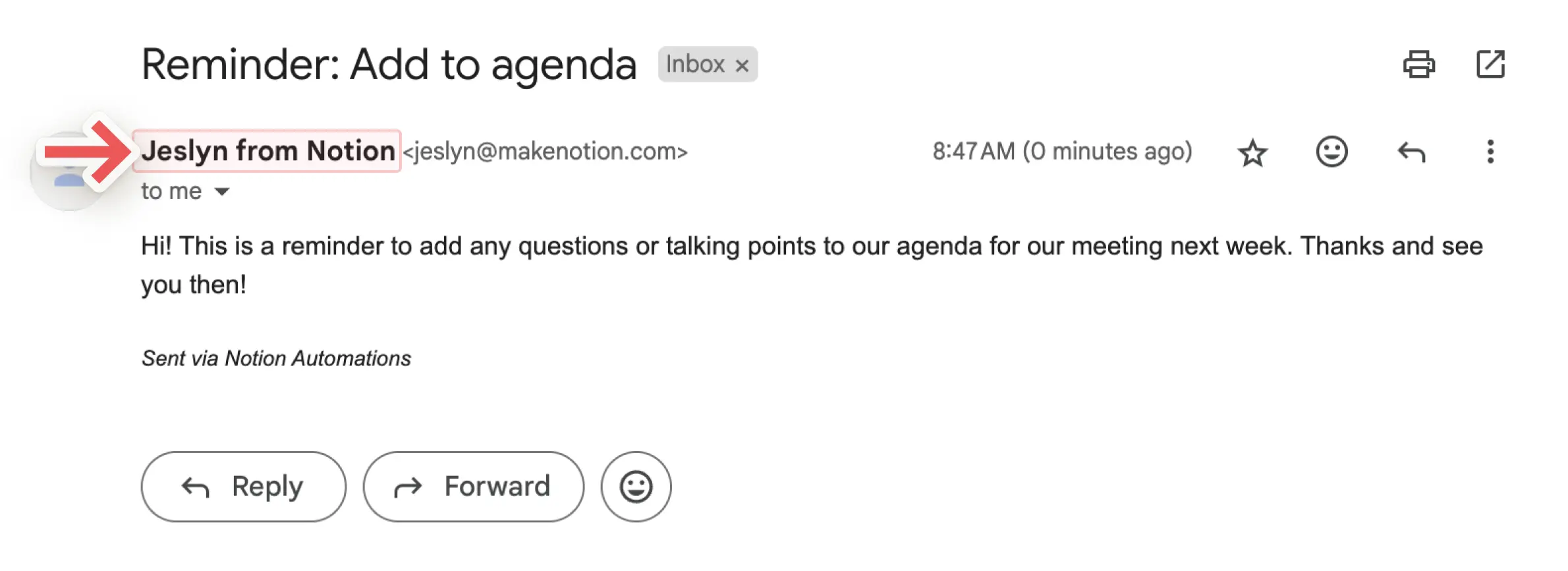
Send replies to: หากคุณต้องการให้การตอบกลับอีเมลของคุณถูกส่งไปยังบุคคลอื่นที่ไม่ใช่ที่อยู่อีเมลที่คุณใช้ส่ง คุณสามารถใช้การตั้งค่าทางเลือกนี้เพื่อส่งการตอบกลับไปยังพร็อพเพอร์ตี้บุคคล หรือบุคคลในพื้นที่ทำงานของคุณ
กำหนดตัวแปร
คุณสามารถกำหนดตัวแปรแบบกำหนดเองด้วยการกล่าวถึงและสูตร จากนั้นคุณสามารถใช้ตัวแปรนี้ในการดำเนินการปุ่มฐานข้อมูลอื่นๆ ได้ ในการกำหนดตัวแปร:
เลือก
•••ที่มุมขวาบนของฐานข้อมูลของคุณ →พร็อพเพอร์ตี้→พร็อพเพอร์ตี้ใหม่→ปุ่ม.เลือก
แก้ไขอัตโนมัติ.เลือก
การดำเนินการใหม่→กำหนดตัวแปร.คลิกที่
Variable 1เพื่อตั้งชื่อตัวแปร แก้ไขสูตร หรือทำซ้ำตัวแปรนั้น คุณยังสามารถเลือกAdd variableได้อีกด้วยเลือก
@หรือ∑ในช่องตัวแปรเพื่อกำหนดตัวแปรของคุณคุณสามารถใช้ตัวแปรเหล่านี้ในการดำเนินการปุ่มเพิ่มเติมได้
Note:
At this time, mentions and formulas can only be used in button actions, not triggers.
Formulas can’t be used in the following button actions:
Inserting blocks.
Opening a page or URL.
Sending Slack notifications.
คุณสามารถใช้การกล่าวถึงและสูตรในการดำเนินการปุ่มของคุณเพื่อให้การทำงานอัตโนมัติของคุณมีประสิทธิภาพมากขึ้น ตัวอย่างเช่น:
คุณอาจต้องการระบุวันที่ในชื่อของหน้าใหม่ที่ปุ่มของคุณสร้างขึ้นในฐานข้อมูลเฉพาะ
คุณอาจต้องการตั้งค่าปุ่มเพื่อส่งการแจ้งเตือนไปยังใครบางคนโดยกล่าวถึงหน้าเฉพาะเจาะจงในพื้นที่ทำงาน Notion ของคุณ
ในการรวมการกล่าวถึงหรือสูตรไว้ในการดำเนินการอัตโนมัติของปุ่มฐานข้อมูล:
เลือก
•••ที่มุมขวาบนของฐานข้อมูลของคุณ →พร็อพเพอร์ตี้→พร็อพเพอร์ตี้ใหม่→ปุ่ม.เลือก
แก้ไขอัตโนมัติ.ค้นหาการดำเนินการที่มีอยู่หรือเลือก
เพิ่มการดำเนินการ.ในขณะที่คุณตั้งค่าการดำเนินการปุ่ม ให้เลือก
@ในช่องหากคุณต้องการรวมวันที่ บุคคล หน้า หรือกลุ่ม เลือก∑ในช่องหากคุณต้องการสร้างสูตรเลือก
บันทึก

Notion AI can help create and edit formulas, as well as answer questions about formulas. Learn more here →
เพื่อให้แน่ใจว่าระบบอัตโนมัติของคุณทำงานได้อย่างถูกต้อง เราจะช่วยให้คุณเข้าใจว่าระบบอัตโนมัติของคุณไม่ถูกต้องที่จุดใด
หากระบบอัตโนมัติของคุณพบข้อผิดพลาดใดๆ ในขณะที่คุณกำลังตั้งค่า:
คุณจะเห็นข้อมูลเกี่ยวกับตำแหน่งและรายละเอียดของข้อผิดพลาดเหล่านั้นในขณะที่คุณกำลังสร้างหรือแก้ไขระบบอัตโนมัติ
คุณจะไม่สามารถบันทึกระบบอัตโนมัติได้จนกว่าคุณจะทำการแก้ไขที่จำเป็นให้เรียบร้อย
หากระบบอัตโนมัติของคุณ เคยทำงานได้มาก่อนแต่กลับพบข้อผิดพลาด เป็นไปได้ว่า:
ฐานข้อมูลที่ระบบอัตโนมัติของคุณกำลังเพิ่มข้อมูลเข้าไปหรือแก้ไขนั้นหายไป
พร็อพเพอร์ตี้ของฐานข้อมูลที่ระบบอัตโนมัติของคุณกำลังแก้ไขนั้นหายไป
การเชื่อมต่อกับบุคคลที่สาม เช่น Gmail หรือ Slack ไม่ถูกต้องอีกต่อไปหรือจำเป็นต้องได้รับการยืนยันตัวตน
คุณสามารถไปที่ระบบอัตโนมัติที่ขัดข้องและแก้ไขเพื่อให้สามารถใช้งานได้อีกครั้ง