連結與反向連結

Notion 讓您可以輕鬆連結工作空間內外的各類內容 🔗
跳至常見問題內嵌於段落中
在段落內連結另一個 Notion 頁面有幾種方式:
@提及:輸入
@,然後開始輸入您想要連結的頁面名稱。在出現的選單中找到並選取它。[[ 指令:輸入
[[,然後開始輸入您想要連結的頁面名稱。在出現的選單中找到並選取它。+ 指令:輸入
+,然後開始輸入您想要連結的頁面名稱。在出現的選單中找到並選取它。
作為區塊
您可以將連結以區塊形式插入 Notion 頁面,以便輕鬆將其放置在頁面中的任何位置。操作方式如下:
在頁面中,輸入斜槓命令
/link。或者,您也可以點擊滑鼠懸停在任何區塊左側時出現的+,並從下拉式選單中選擇連結至頁面。開始輸入您想要連結的頁面名稱。在出現的選單中找到並選取它。
若要移動該區塊,請點擊其左側的
⋮⋮並將其拖曳至頁面中您想要的位置。

Note: When you add a Link to page block, the linked page will show up in your sidebar under the page where you inserted the link, just like any other sub-page.
Notion 中的每個區塊都有其專屬的錨點連結,可以複製並分享。這對於引導他人注意長篇 Notion 頁面的特定部分非常有用!若要連結至特定區塊:
將滑鼠懸停在該區塊上,並點擊左側出現的
⋮⋮。選取
複製區塊連結。這會將該特定區塊的網址複製到您的剪貼簿。將此網址貼到任何地方——例如 Notion 頁面、Slack 訊息、電子郵件等等。
當您將網頁的網址貼到 Notion 時,它可以建立一個精簡且易於閱讀的連結提及,讓您的頁面看起來整潔美觀。您甚至可以將滑鼠懸停在連結上以查看快速預覽。若要在頁面中使用連結提及:
貼上網址。
在出現的選單中,選取
貼上為提及。網頁將會顯示圖示、來源以及頁面標題。
Note:
Link mentions work best with public web pages. Any links that require certain permissions or authentication to view won’t be pasted into Notion with any rich information.
If your browser has cookies blocked, link mentions may not render properly.

When you link to something inside of an app that integrates with Notion, Notion can generate a preview for it! Learn which platforms are supported here →
反向連結會向您顯示所有連結到您目前所在頁面的頁面。您可以使用這些連結來瀏覽您的工作空間。
每當您@提及一個頁面時,系統就會自動建立反向連結。若要查看頁面的反向連結,請選取其標題下方的 {#} 個反向連結;如果是資料庫頁面,則選取其屬性下方的反向連結。
您只能看到您有存取權限的頁面的反向連結。其他人無法看到您私人頁面的反向連結。僅對您可見的頁面的反向連結將會標記為 私人。
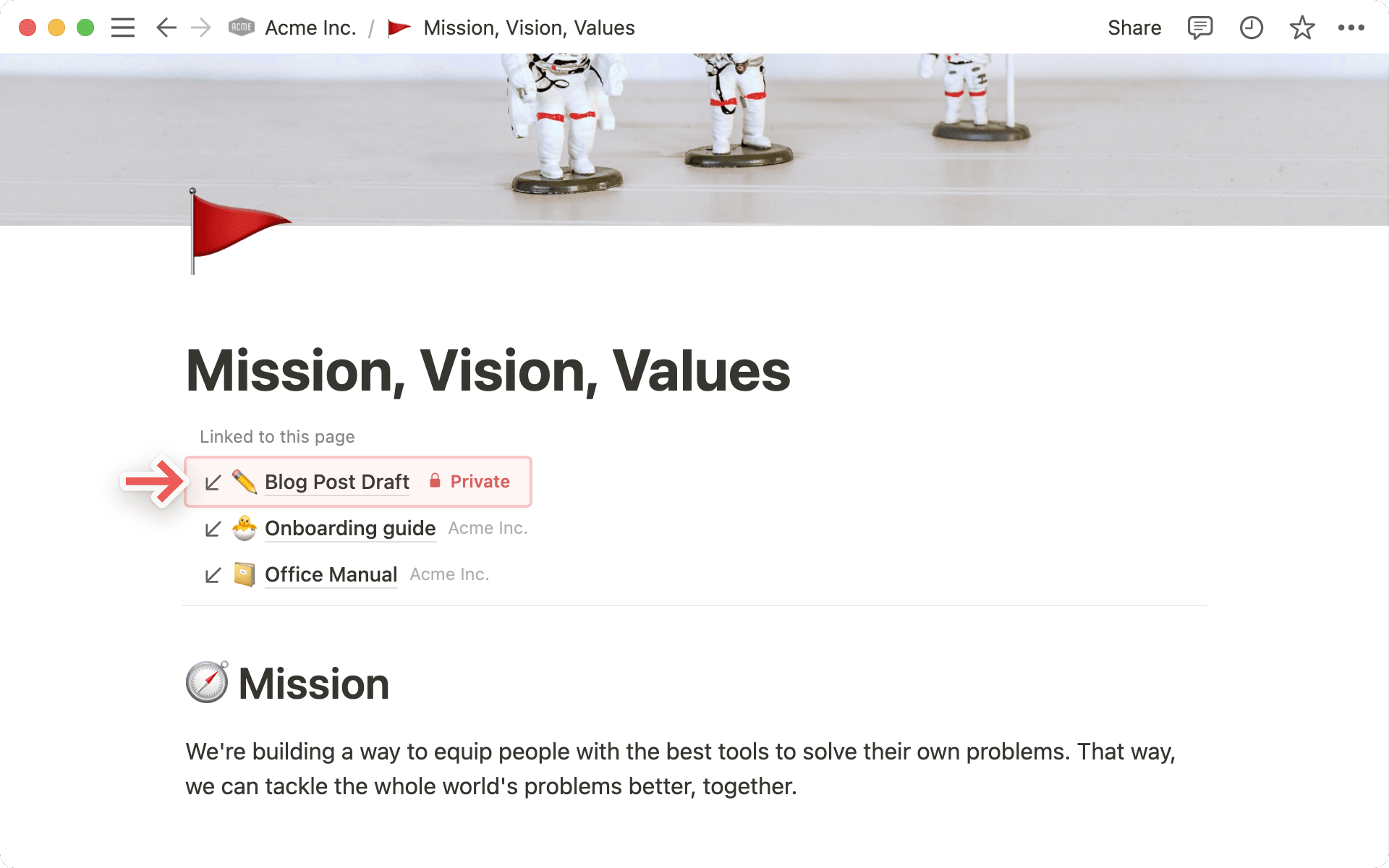
反向連結會自動出現在頁面標題上方,並在頁面有反向連結時,於滑鼠懸停時顯示。這是自動的。如果頁面沒有反向連結,則不會顯示任何內容。
Learn more
常見問題
如何在桌面版應用程式中自動開啟 Notion 連結?
如何在桌面版應用程式中自動開啟 Notion 連結?
若您希望 Notion 頁面的連結在桌面版應用程式中開啟:
在網頁瀏覽器中開啟 Notion。
前往
設定→偏好設定。開啟
在桌面版應用程式中開啟連結。
您需要先安裝桌面版應用程式。此外,您還需要前往桌面版應用程式中的 Notion,並確保設定中的 在瀏覽器中開啟 Notion 連結 已關閉。
「@提及頁面」和「新增連結至頁面區塊」之間,有什麼區別?
「@提及頁面」和「新增連結至頁面區塊」之間,有什麼區別?
連結到頁面 有點像是在建立子頁面。當你用這種方式引用 Notion 頁面時,該頁面就會出現在你的側邊欄中,顯示為被連結頁面的子頁面。
「@提及頁面」則像是在建立超連結。你「@提及」的頁面不會顯示為被提及頁面的子頁面。