設定與自訂您的頁面

您可以隨心所欲地調整 Notion 的外觀與風格 — 例如您的品牌、團隊或個人風格。我們內建了多種功能,讓您可以自訂任何頁面或工作空間。無論如何,Notion 都能讓您的設計看起來很棒 🎨
跳至常見問題Notion 配備了您對任何文字處理器所期望的所有文字樣式功能,並額外增加了一些功能。反白任何文字即可查看此選單:

當然,所有常見的快速鍵也都適用,例如 cmd/ctrl + B 可將文字 粗體,cmd/ctrl + shift + S 可加上刪除線。但我們還額外加入了一些功能:
cmd/ctrl+E可顯示內嵌程式碼。cmd/ctrl+shift+M可在任何文字上新增留言。喔,您隨時可以使用
@來提及工作空間中的頁面或人員。
Notion 在電腦版、網頁版和行動裝置上皆支援所有 Markdown 樣式。以下是快速鍵總覽:
在輸入時:
在文字的任一側輸入
**,將文字變為 粗體。在文字的任一側輸入
*,將文字變為 斜體。在文字的任一側輸入
`,建立內嵌程式碼。(就是在你數字 1 按鍵左方的符號。)在文字的任一側輸入
~,在文字上畫刪除線。
在任一行文字的開頭:
輸入
*、-或+,然後按下空白鍵,建立項目符號列表。輸入
[],建立待辦事項核取方塊。([] 之間沒有空白。)輸入
1.,然後按下空白鍵,建立編號列表。輸入
#,然後按下空白鍵,建立 H1 標題。輸入
##,然後按下空白鍵,建立 H2 子標題。輸入
###,然後按下空白鍵,建立 H3 子標題。輸入
>,然後按下空白鍵,建立摺疊列表。輸入
",然後輸入空白鍵以建立引用區塊。

Note: Find a full list of keyboard shortcuts for Notion here →
您可以為製作的每個頁面選擇三種不同的字體樣式,以符合大多數的寫作氛圍!只需點擊頁面右上角的
•••,然後選擇/預設、襯線體或等寬體。頁面上的所有文字都會隨之變更。
同一個選單中也包含
小字體切換開啟。開啟後,頁面上的文字會縮小。如果您想在頁面上放入更多內容,或是喜歡這種視覺效果,這項功能會很有幫助。
您可以為文字變更顏色或加上顏色標記,讓文字更生動。有許多顏色可供選擇,且有多種套用方式:
您可以從用於粗體、斜體或留言的同一個選單中,為內嵌文字加上顏色或標記 — 只需選取任何文字,並從
A下拉式選單中選擇顏色即可:
您也可以將整個文字區塊變更為同一種顏色。最簡單的方法是輸入方便的
/,接著輸入您想使用的顏色名稱,例如 /red。
您也可以隨時輸入
cmd/ctrl+/,然後輸入您想使用的顏色名稱並輸入enter,來變更文字區塊的顏色。

Tip: Using the same color over and over? Apply the last color you used with the shortcut cmd/ctrl + shift + H.
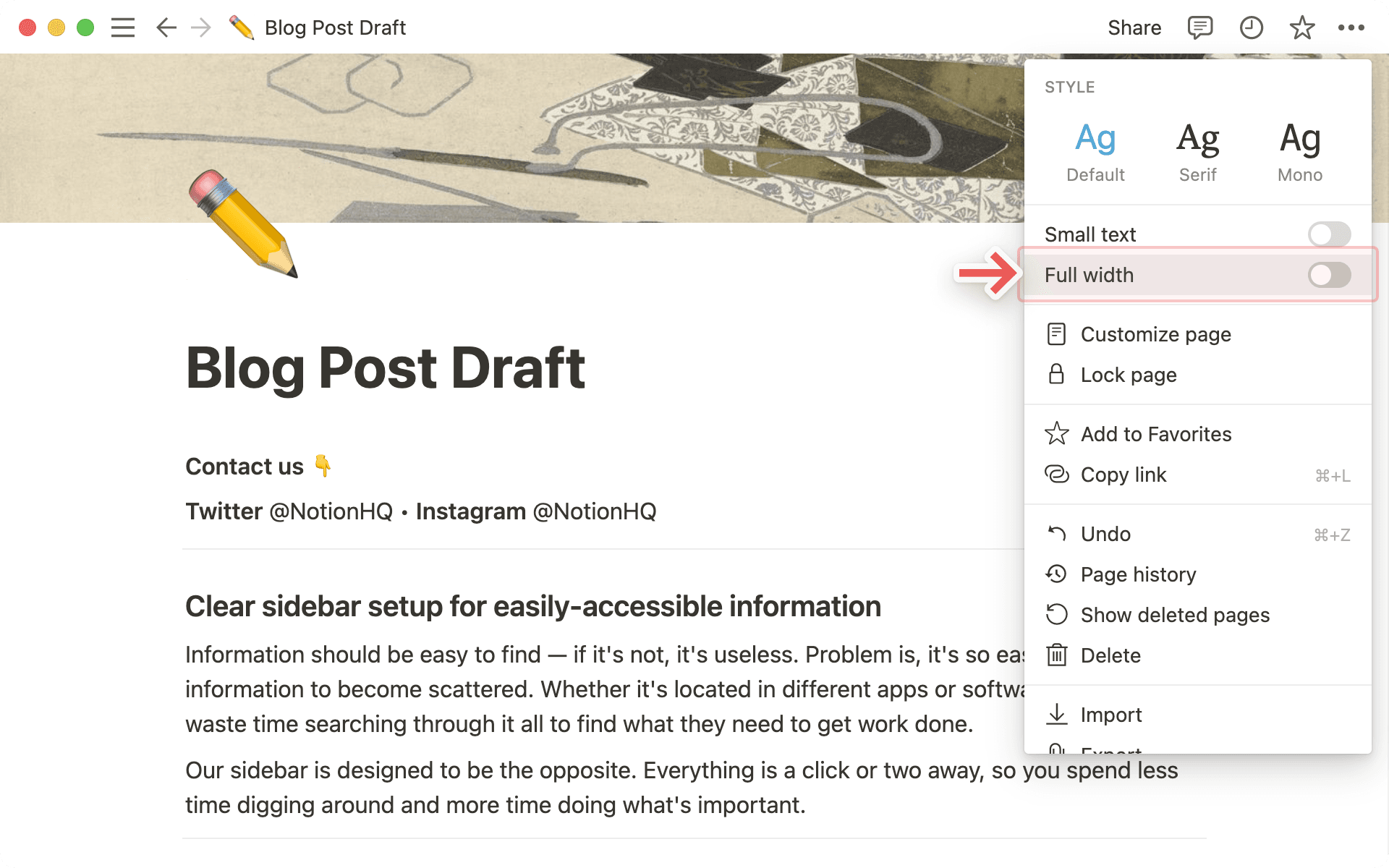
您可以縮小任何頁面的邊界並加寬內容區域,方法是前往 Notion 視窗右上角的 ••• 並開啟 全寬。
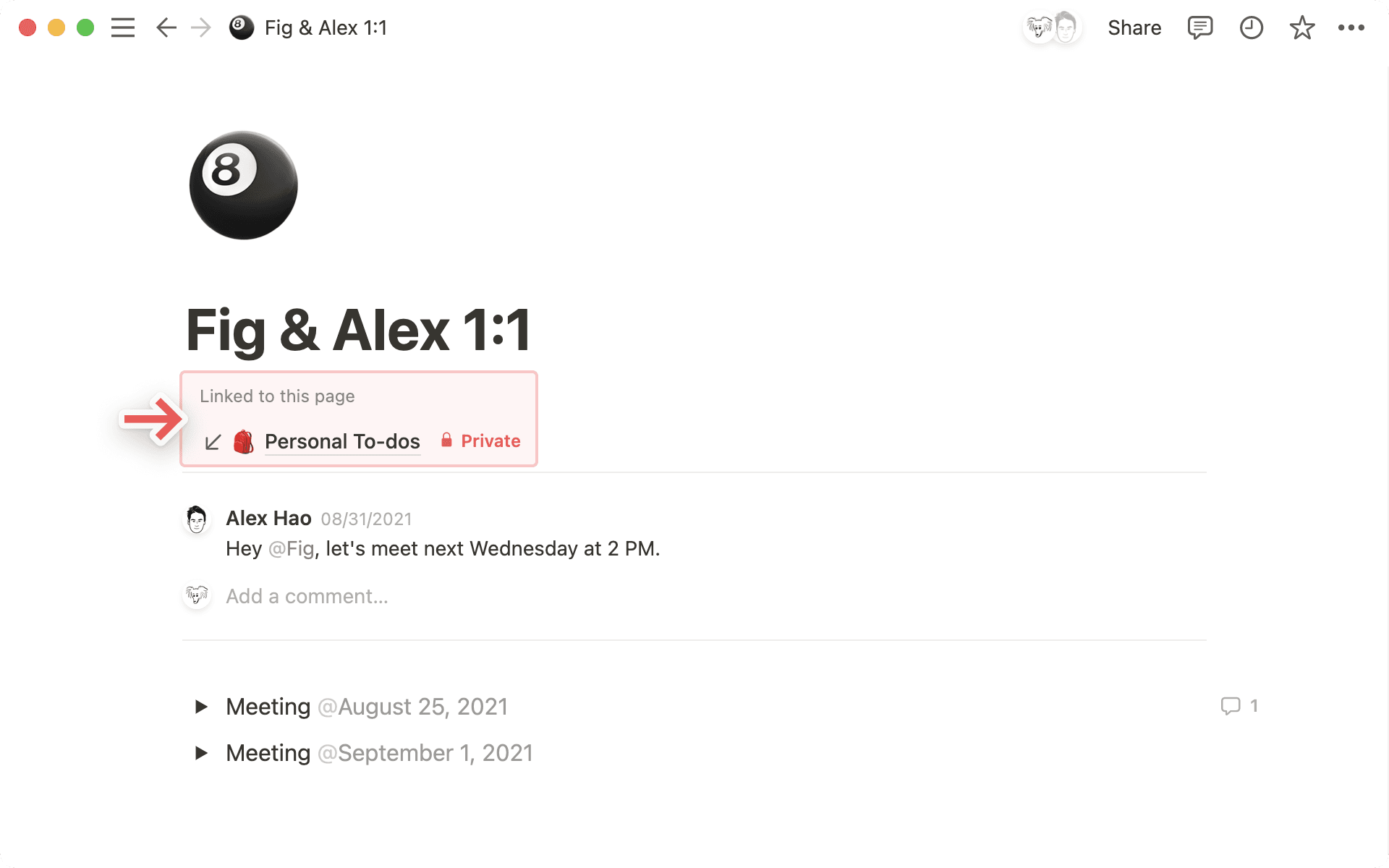
Notion 中任何頁面的頂端都可以包含兩項內容:反向連結與留言。
反向連結 會顯示所有連結至目前頁面的頁面,方便您在這些頁面之間輕鬆瀏覽。
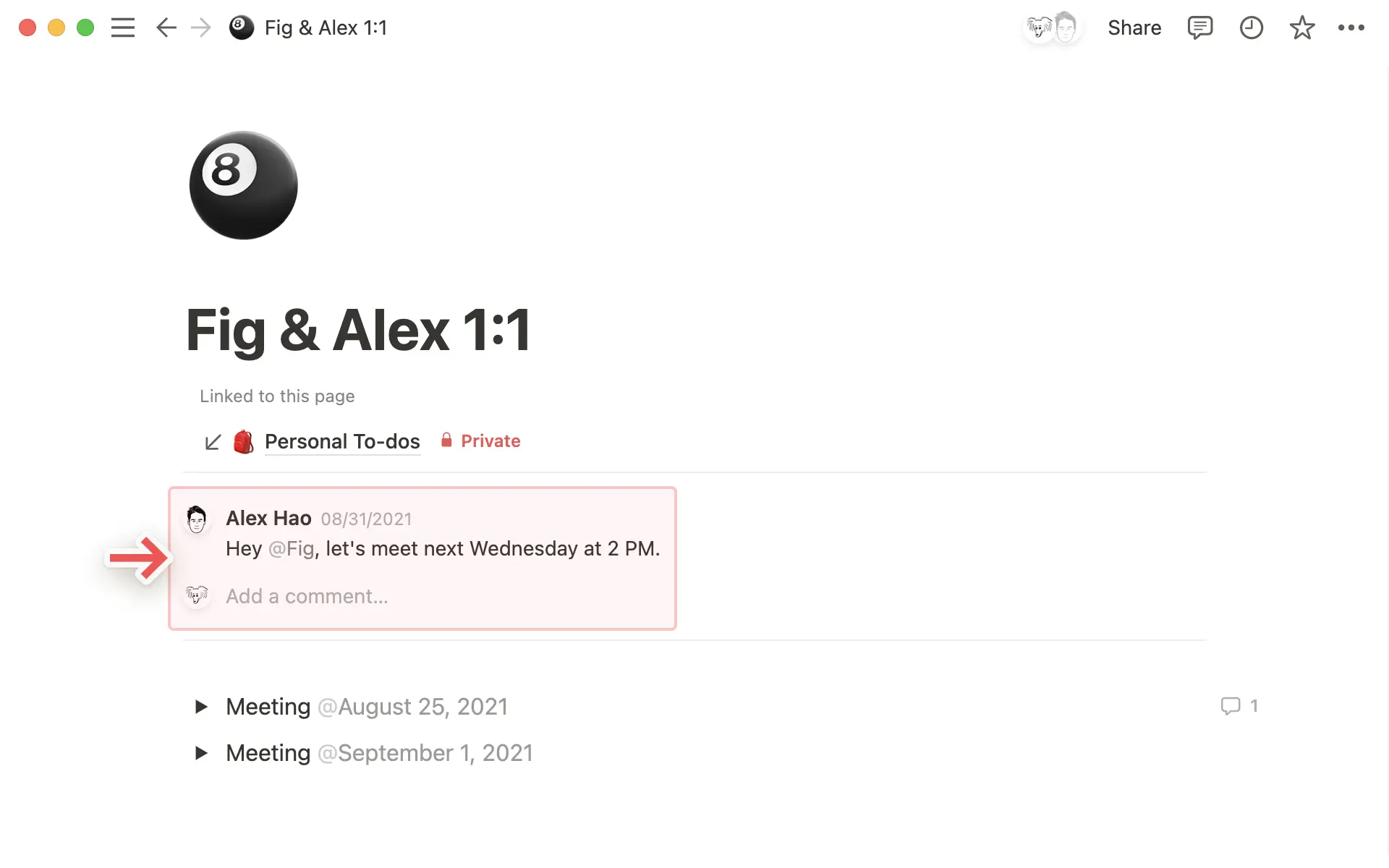
留言 可記錄您與團隊成員之間的對話。您可以使用留言來標記彼此、提問、提供意見回饋等。
若要自訂 非資料庫頁面 的反向連結與留言:
點擊頁面右上角的
•••按鈕,然後選取自訂頁面。在開啟的視窗中,切換開啟或關閉
顯示反向連結。切換開啟或關閉
頁面討論。
若要自訂 資料庫頁面 的反向連結與留言:
點擊頁面右上角的
•••,然後選取自訂版面配置。點擊
標題模組,然後開啟或關閉顯示反向連結。點擊頁面頂端資料庫名稱旁的設定按鈕。您可以決定是否要讓頁面上的內嵌留言以
預設方式顯示(留言會與留言者的個人檔案相片並排顯示),或是以精簡方式顯示(僅顯示留言數量,您可以點擊該數量來展開)。您也可以決定是否要讓 頁面討論(即在頁面層級新增的留言)設定為
展開(顯示所有留言)或關閉(不顯示)。調整完這些設定後,請選擇頁面頂端的
套用到所有頁面。請注意,您的反向連結與留言自訂設定將會套用到您目前所在資料庫中的每一個頁面。
您可以建立適用於資料庫中所有頁面的自訂版面配置。請參閱 這篇文章 → 以了解更多資訊。
標註區塊非常適合用於強調特定文字,或將其與文件其餘部分區隔開來。或許您想要引起對警告或提示的注意。
新增標註
您可以透過幾種方式將標註新增至頁面:
將滑鼠游標懸停在一個新區塊上,並選擇區塊左側的
+→標註。在頁面中輸入
/callout並按下enter。
您可以透過將滑鼠游標懸停在標註區塊上,並使用出現的 ⋮⋮ 控制點來拖放,藉此在頁面上移動標註區塊。標註甚至可以放置在欄中。
設定標註樣式
您的標註區塊可以包含其他區塊類型,例如項目符號和標題。您可以拖曳這些區塊來重新排列標註內的內容。
請注意,如果您在標註中使用標題,這些標題將會出現在您頁面的 目錄 中。
每個標註區塊都附有一個圖示。若要變更圖示,請點擊它並選擇一個新的。若要移除圖示,請點擊它並選擇
移除。您也可以上傳自己的圖示圖片(理想尺寸為 280 x 280 像素),或是貼上您想要的圖片連結。
點擊
🔀以產生隨機圖示選項,直到找到您喜歡的為止!
將滑鼠游標懸停在標註區塊左側並點擊出現的
⋮⋮圖示,即可變更標註區塊本身(或區塊內文字)的顏色。選擇
顏色並從背景顏色選單中選擇,即可變更整個區塊的顏色。選擇預設會將區塊變為白色並帶有淺灰色外框。
為文字選擇非黑色以外的顏色,會將區塊變為白色並帶有淺灰色外框。
您也可以使用快速鍵
cmd/ctrl+/並輸入您想要的顏色名稱,來變更文字和背景顏色。
每個頁面都可以有自己的圖示——可以是表情符號,也可以是您自行上傳的圖片(例如您的標誌)。它會出現在頁面的左上角以及側邊欄的頁面名稱旁。這有助於讓頁面更令人印象深刻且易於尋找。
若要新增或變更頁面圖示:
將滑鼠指標停留在任何頁面的上方,然後按一下
新增圖示或按一下您現有的圖示。選擇
🔀可循環切換隨機選擇的表情符號,直到找到您喜歡的為止。或者,從表情符號頁籤選擇一個表情符號、從圖示頁籤選擇一個圖示,或使用上傳頁籤使用您自己的圖片或圖片網址。上傳的圖示理想尺寸應為 280 x 280 像素。當您上傳檔案以作為頁面圖示時,您也可以選擇將其轉換為工作空間 表情符號庫 中的自訂表情符號。只需在上傳檔案時勾選
新增至工作空間表情符號庫旁邊的方塊即可。之後,您就可以將自訂表情符號用作頁面圖示、回應或內嵌於頁面中。
若要移除頁面圖示,只需按一下該圖示並選擇 移除。
您也可以在頁面中嵌入使用表情符號!輸入 : 後面接著您想要使用的表情符號名稱,例如 :fire 代表 🔥,或 :clapping 代表 👏。您也可以上傳並使用自訂表情符號。若要執行此操作:
在頁面中輸入
/表情符號以開啟表情符號選單。選取底部的
+。上傳圖片、為其命名,然後選取
儲存。工作空間中的任何人都能將您的自訂表情符號用作頁面圖示、回應或內嵌頁面中。
Note: Custom emojis won’t render in mobile widgets.
封面圖片會以橫幅影像的形式出現在任何頁面的頂端,為頁面(甚至是資料庫)增添優雅、色彩與風格。
將滑鼠指標停留在任何頁面的上方,然後按一下
新增封面。將滑鼠指標停留在出現的封面上,然後選擇
變更封面。隨即會彈出一個選單,其中包含由 Notion 精選的圖片庫。
按一下
上傳以從您的電腦新增自己的圖片,或按一下連結以貼上來自網路的圖片網址。您也可以搜尋並選擇來自 Unsplash 的圖片,這是一個擁有超過 1,000,000 張精美且可供使用之庫存照片的圖庫。
常見問題
Can I make Full width my default? Is there a way to set a default style for all pages?
Can I make Full width my default? Is there a way to set a default style for all pages?
Not yet, but a lot of users have asked for this! We're continuing to keep this in mind for future projects.
Can I justify text to be center aligned or right aligned?
Can I justify text to be center aligned or right aligned?
Notion doesn't have any traditional alignment options at the moment, unfortunately 😕But you can still make this happen. Drag and drop an empty line into the column next to your text to align it to the right or left.
Why can't I change text size on mobile?
Why can't I change text size on mobile?
This styling option, along with page width, only exists on desktop and web.
What's the ideal size and aspect ratio for cover images?
What's the ideal size and aspect ratio for cover images?
The cover images are dynamic depending on the width of your window, so there's no specific size that works best. That said, we recommend using images at least 1,500 pixels wide.
How can I insert an emoji in-line with my text 🤔?
How can I insert an emoji in-line with my text 🤔?
Anywhere in your text, type : followed by the name of the emoji you want to use, like :fire for 🔥 or :clappingfor 👏
You can also use your system emoji picker to include emojis in-line on a Notion page, or anywhere else on your computer!
Mac: ctrl + cmd + space
Windows 10: windows key + . or windows key + ;