通行金鑰
了解如何使用通行金鑰登入 Notion,這是一種簡單且安全的密碼替代方案 🔑
跳至常見問題通行金鑰是安全且易於使用的密碼替代方案。您無需記住密碼,只需使用解鎖裝置的相同方法即可登入 Notion。在幕後,通行金鑰會使用公開金鑰密碼學來建立僅適用於您 Notion 帳號的唯一安全性金鑰。
即使啟用了 雙重驗證,通行金鑰也比密碼更簡單、更安全。由於通行金鑰儲存在您的裝置上,且需要 Face ID 或 Touch ID 等生物辨識驗證,因此它們比傳統登入憑證更能防範網路釣魚攻擊。

注意: 若要使用通行金鑰,您不能隸屬於要求使用身分識別提供者登入(例如 Okta、Microsoft Azure 或 Google Workspace)的組織。
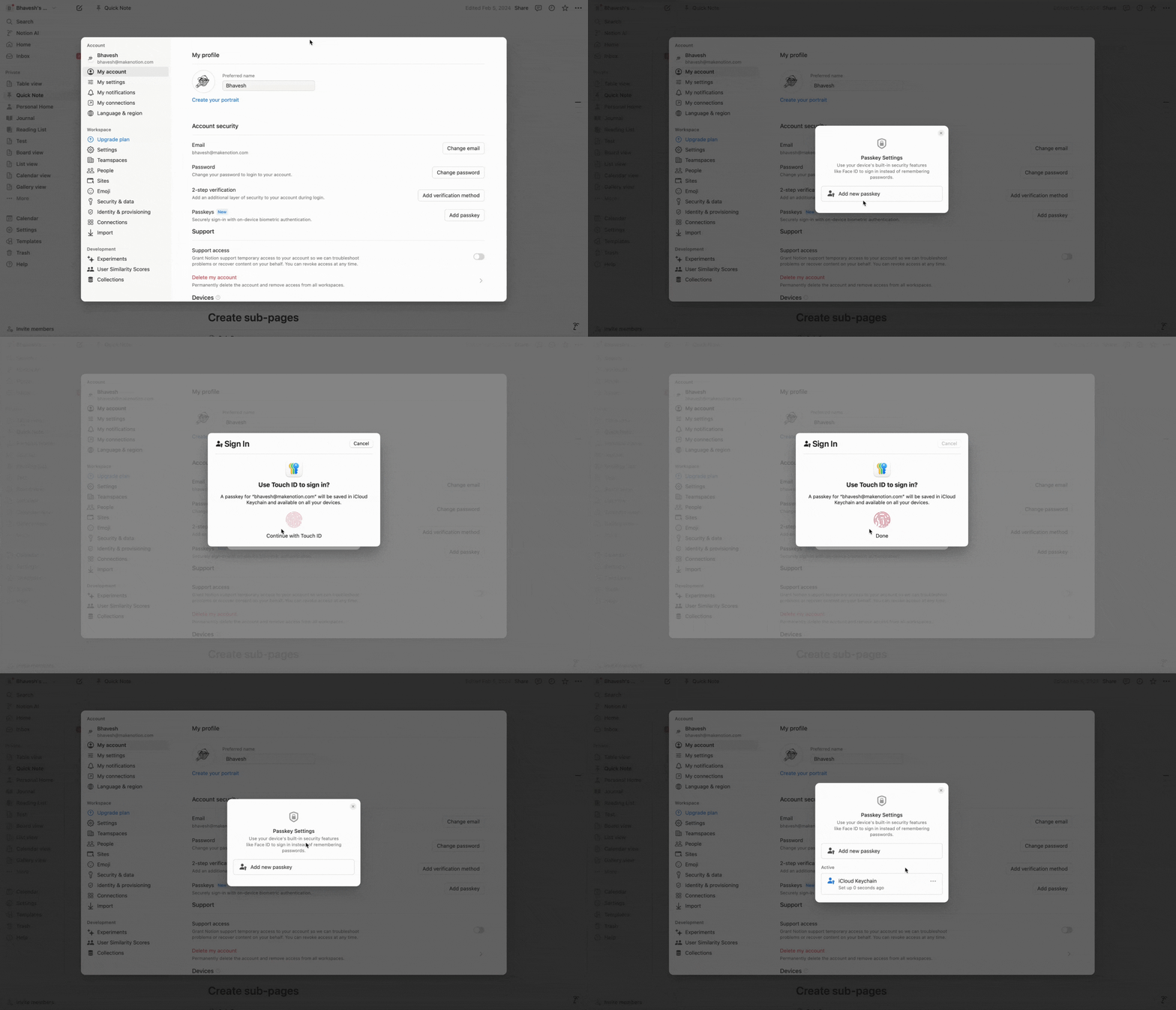
若要在網頁版或桌面版上設定通行金鑰:
前往側邊欄中的
設定→{您的姓名}。在
帳號安全下,選擇新增通行金鑰。選擇您要儲存通行金鑰的位置:iCloud 鑰匙圈、Chrome 個人檔案或密碼管理員。您最多可以新增五個通行金鑰。
若要在行動裝置上設定通行金鑰:
前往側邊欄中的
設定。在
我的設定下,選擇新增通行金鑰。選擇您要儲存通行金鑰的位置:iCloud 鑰匙圈、Chrome 個人檔案或密碼管理員。您最多可以新增五個通行金鑰。
Notion 支援兩種通行金鑰,讓您可以選擇最適合您的方法:
同步通行金鑰
作業系統:使用儲存在作業系統憑證管理員中的通行金鑰,例如 Apple 的 iCloud 鑰匙圈或 Google 密碼管理員。
密碼管理員通行金鑰:使用儲存在 1Password 或 Bitwarden 等密碼管理員中的通行金鑰。
裝置綁定通行金鑰
硬體安全性金鑰:使用支援 FIDO2 標準的實體安全性金鑰,例如 YubiKey。
行動裝置通行金鑰:使用手機或平板電腦內建的驗證方法。
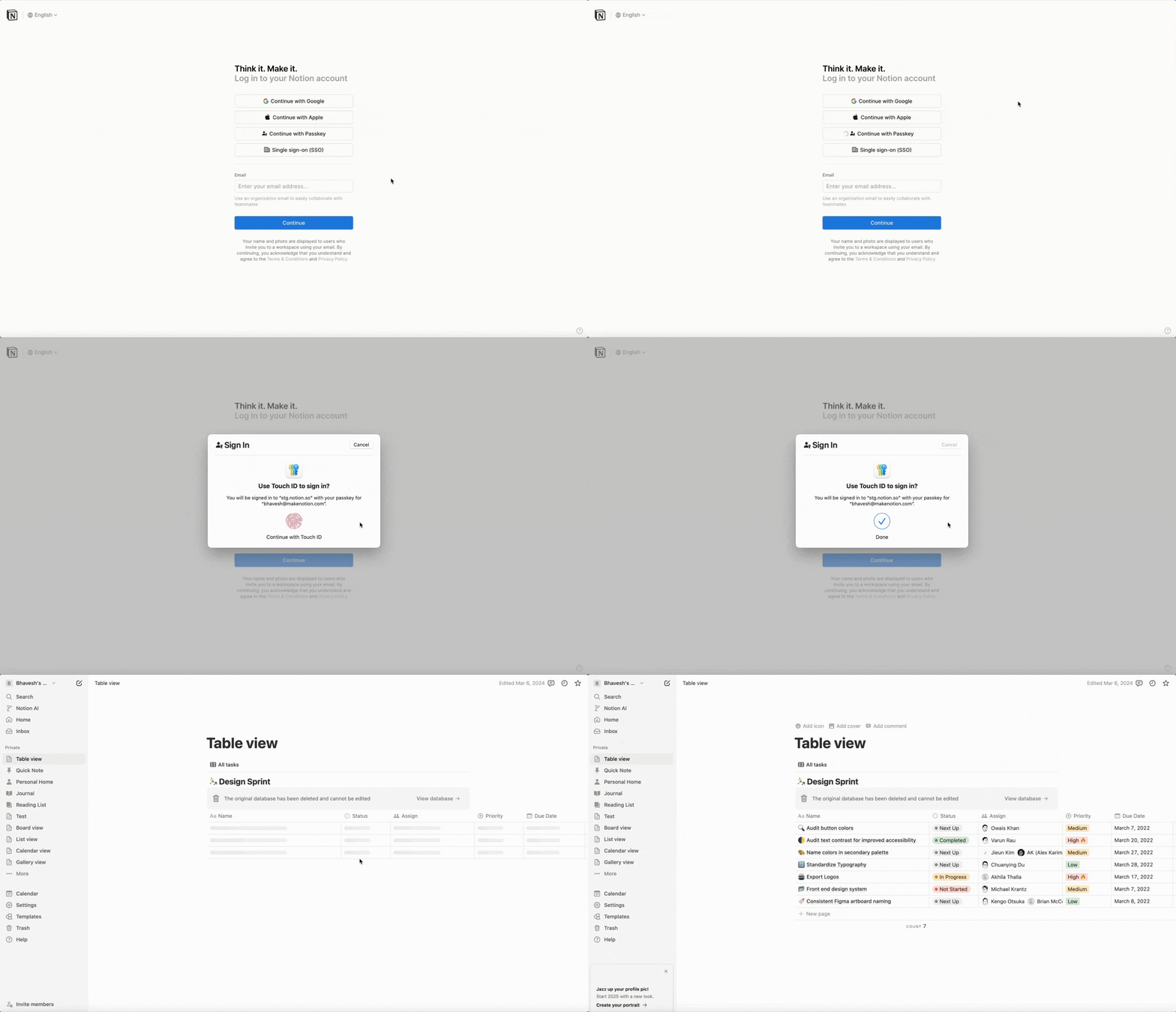
若要使用通行金鑰登入:
在登入頁面,選擇
繼續使用通行金鑰。選擇您的通行金鑰位置並確認通行金鑰。這通常會使用生物辨識技術(例如 Face ID 或 Touch ID)來完成。
若要在網頁版或桌面版移除通行金鑰:
前往側邊欄中的
設定→{您的姓名}。在
帳號安全下,選擇管理通行金鑰。刪除您想要移除的通行金鑰。
您也可以選擇從您的裝置或密碼管理員中刪除該通行金鑰。
若要在行動版移除通行金鑰:
前往側邊欄中的
設定。在
我的設定下,選擇管理通行金鑰。刪除您想要移除的通行金鑰。
您也可以選擇從您的裝置或密碼管理員中刪除該通行金鑰。

常見問題
我需要設定通行金鑰才能使用 Notion 嗎?
我需要設定通行金鑰才能使用 Notion 嗎?
Notion 使用者不需要使用通行金鑰,但我們強烈建議您使用,以作為保護您工作的額外安全層。
請注意,此功能專為不使用SAML 單一登入登入 Notion 的使用者所設計。
我可以同時設定多種不同類型的通行金鑰嗎?
我可以同時設定多種不同類型的通行金鑰嗎?
可以,您最多可以設定五個通行金鑰——例如,您可以設定一個使用瀏覽器的通行金鑰,另一個使用密碼管理員的通行金鑰。您可以考慮設定多個通行金鑰,以便隨時有備用方案。
我使用驗證碼登入 Notion。如果我沒有 Notion 密碼,我還可以設定通行金鑰嗎?
我使用驗證碼登入 Notion。如果我沒有 Notion 密碼,我還可以設定通行金鑰嗎?
可以,無論有無密碼,您都可以使用通行金鑰。
使用通行金鑰有任何費用或收費嗎?
使用通行金鑰有任何費用或收費嗎?
所有方案類型皆提供通行金鑰。您的帳號使用通行金鑰無需支付任何額外費用或收費。
如果我遺失了用於通行金鑰的手機或驗證裝置該怎麼辦?我該如何登入?
如果我遺失了用於通行金鑰的手機或驗證裝置該怎麼辦?我該如何登入?
您可以直接使用其他登入方式。您可以繼續使用 Google 或 Apple 登入,或者輸入您的電子郵件並使用寄送給您的驗證碼來登入。
我該如何排解通行金鑰的問題?
我該如何排解通行金鑰的問題?
如果您無法存取您的通行金鑰,我們建議您使用其他登入方式,並前往設定更新您的登入方式。如果您持續遇到問題,請聯繫我們的支援團隊。
我是工作空間擁有者。我可以強制工作空間中的每個人使用通行金鑰嗎?
我是工作空間擁有者。我可以強制工作空間中的每個人使用通行金鑰嗎?
很遺憾,目前工作空間擁有者無法為工作空間中的所有使用者強制執行此功能。我們很樂意聽取您的意見回饋——如果您在工作空間中有此需求,請聯繫我們並讓我們知道。