任務資料庫與短期衝刺
透過任務資料庫與短期衝刺協助您的團隊步上正軌 💪
任務資料庫與短期衝刺可協助您的團隊輕鬆管理限時工作並遵守時程。
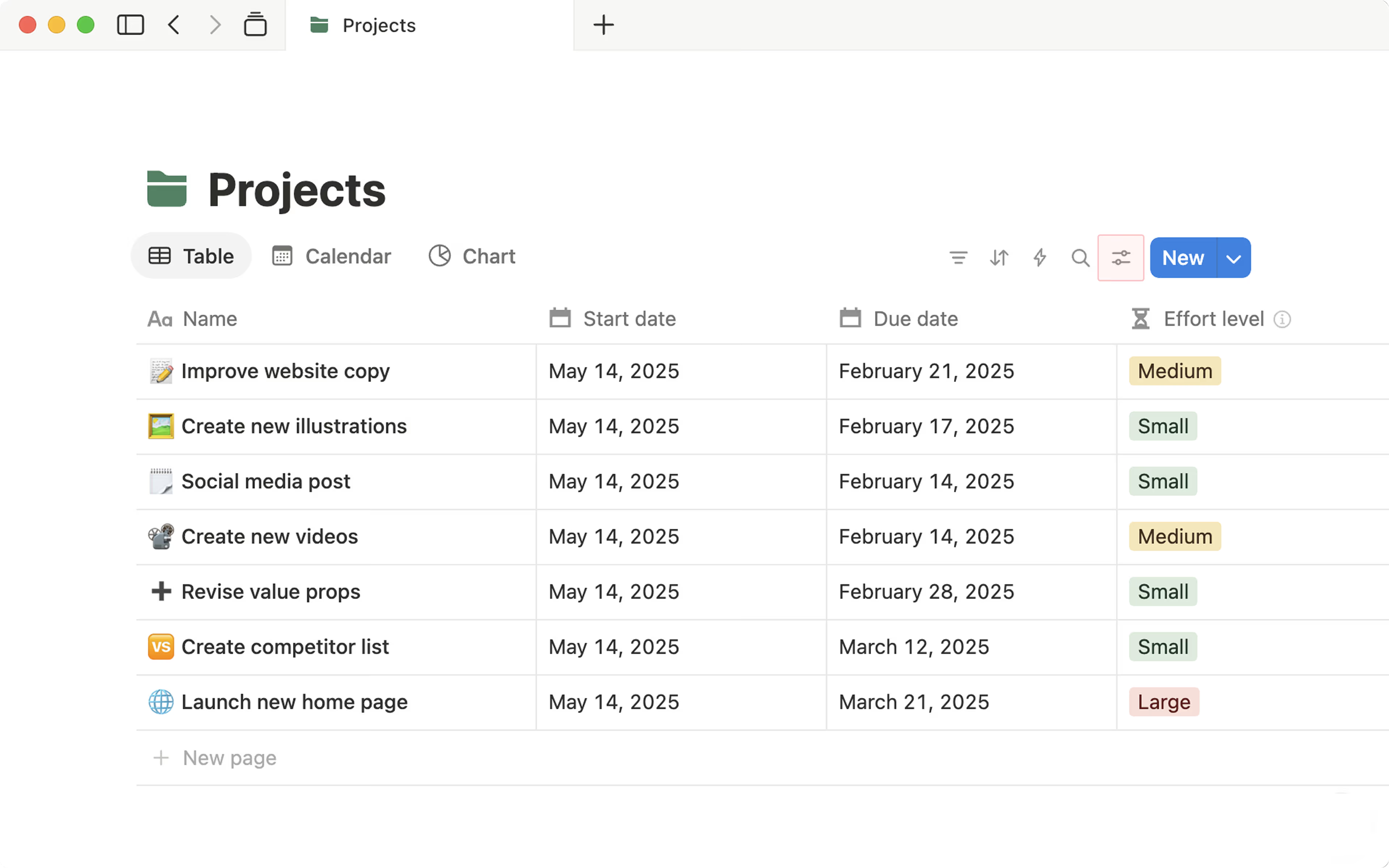
Notion 中的任務資料庫是一種需要「狀態」、「指派對象」與「到期日」屬性的資料庫類型,可協助您追蹤需要完成的工作。
若要建立任務資料庫,或將現有資料庫轉換為任務資料庫:
開啟資料庫上方的設定選單。
在
資料庫設定下,選取更多設定。在出現的選單中,選取
Turn into Tasks。選擇資料庫中對應至任務狀態、指派對象與到期日的屬性。如果您的資料庫尚未具備這些屬性,您可以選取
Create new來建立它們。選取
Turn into task database。

任何指派給您的該資料庫任務都會出現在「我的任務」中。「我的任務」是「首頁」內的一個小工具,可協助您在同一個地方追蹤工作空間中所有任務資料庫的任務。深入了解 這裡 →
如果您不再需要將資料庫作為任務資料庫使用:
開啟資料庫上方的設定選單。
在
資料庫設定下,選取更多設定。在出現的選單中,選取
還原 Task database。
ID 是一種資料庫屬性,可協助您管理專案並整理任務。一旦新增此屬性,系統會自動為每個現有及未來建立的資料庫項目指派唯一的 ID。
若要將 ID 屬性新增至您的資料庫:
點擊資料庫最右側的
+以新增屬性。選取
ID。若要為您的 ID 新增選用的前綴,請選取
Add ID prefix。系統會自動產生前綴,但您可以隨時在文字方塊中輸入所需的前綴並選取Update ID Prefix來進行變更。
ID 網址 (URLs)
所有具有 ID 屬性的頁面皆可透過包含 ID 編號的特殊網址存取。例如,若頁面的 ID 為 TASK-123,您即可透過 notion.so/TASK-123 前往該頁面。
唯有當您的唯一識別碼具有前綴時,唯一識別碼網址才能運作。若要確保您的唯一識別碼包含前綴,請按一下資料庫中的 ID 屬性,選取 編輯屬性,並檢查 前綴 欄位是否為空。

提示:唯一識別碼永遠從 1 開始,並指派給每個頁面,包含已刪除的頁面。識別碼永遠不會變更。
若要使用短期衝刺,您必須在 Notion 中擁有任務資料庫。您可以依照 這些指示,將 Notion 中的任何資料庫轉換為任務資料庫。
一旦您擁有任務資料庫,即可將短期衝刺新增至您的設定中。若要執行此操作:
開啟資料庫上方的設定選單。
在
資料庫設定下,選取更多設定。選取
短期衝刺。選取
啟用短期衝刺。
短期衝刺看板與短期衝刺資料庫
一旦您為資料庫啟用衝刺,系統將會建立一些項目來協助您追蹤它們。這些項目將可在您的 Notion 側邊欄中存取,與您用來設定衝刺的原始資料庫並列。
短期衝刺看板 是您可以使用幾種不同瀏覽模式,追蹤屬於目前和未來短期衝刺之所有任務的地方:
目前衝刺:顯示目前衝刺中的任務。短期衝刺規劃:顯示目前、@下 與 @上 短期衝刺中的任務,以及任何尚未指派給短期衝刺的任務。待處理:顯示未指派給短期衝刺的任務。
短期衝刺 資料庫將為您提供目前和未來短期衝刺的總覽。您可以開啟任何短期衝刺的頁面來瀏覽其中的任務。您也會注意到 時間軸 瀏覽模式,它能讓您以更線性的方式查看短期衝刺。
如果您不小心刪除了 目前短期衝刺 瀏覽模式並想要重新建立:
在您想要用作
目前短期衝刺瀏覽模式的原始任務資料庫中設定瀏覽模式。選取右上角的設定選單 →
更多設定→短期衝刺→從此瀏覽模式管理短期衝刺。
在
短期衝刺看板中,前往短期衝刺規劃瀏覽模式。將任何未完成的任務從目前的短期衝刺或待處理中移至 @下 短期衝刺。
若要將短期衝刺標記為完成:
在
短期衝刺看板中,前往您的目前短期衝刺。選取
完成短期衝刺。系統將會請您確認下個短期衝刺的日期,以及您希望如何處理目前短期衝刺中未完成的任務。您可以將它們移至下個短期衝刺、移至待處理,或保留在目前的短期衝刺中。
選取
完成短期衝刺。
或者,您可以透過設定短期衝刺自動完成,順暢地從一個短期衝刺過渡到下一個短期衝刺。深入了解如何設定短期衝刺自動完成並開始,請參閱下方 →
當您完成短期衝刺時:
您
目前短期衝刺的狀態將變更為@上。原本指派為@上的短期衝刺(若有的話),現在將會設定為過去。@下短期衝刺的狀態將變更為目前。看板上的任務將會反映新的
目前短期衝刺。如果沒有
@下短期衝刺,系統將會建立一個。
自訂您的短期衝刺以符合您的需求。若要執行此操作,請前往您的短期衝刺看板,並選取頂部的設定選單 → 更多設定 → 短期衝刺。
持續時間:選擇您希望每個短期衝刺執行的週數(一到八週)。開始於:選擇您希望短期衝刺開始的星期幾。如果您在短期衝刺進行期間更改此設定,目前短期衝刺的日期將會變更。例如,如果您的短期衝刺原本是從週一開始,為期兩週,但您希望改為從週四開始,為期兩週,那麼您目前的短期衝刺將會持續到即將到來的週四之後的兩週,以便您的下個短期衝刺能如您所設定,於週四開始。未完成的任務:選擇短期衝刺中任何未完成任務的處理方式。您可以將它們放入下個短期衝刺、移至待處理,或保留在原本的短期衝刺中。自動化短期衝刺:如果您希望短期衝刺在下一個短期衝刺自動建立並開始之前自動完成,請開啟此功能。關閉短期衝刺:選擇此選項可關閉短期衝刺功能。一旦您關閉短期衝刺,您的短期衝刺資料庫、短期衝刺看板,以及任務與短期衝刺之間的關聯將會被永久刪除。如果您選擇再次開啟短期衝刺,您將會從全新的資料庫、看板和關聯開始。
注意:
您無法調整短期衝刺資料庫中的/日期,因為這些/日期是根據上述設定自動填入,或是在您手動完成短期衝刺時設定的。
如果您需要暫時中斷短期衝刺節奏(例如為了放假),我們建議您關閉自動短期衝刺功能,並等到準備好恢復正常短期衝刺節奏後,再開始下一個短期衝刺。