Gegevens importeren in Notion
Als je documenten, notities en spreadsheets verspreid zijn over verschillende apps, kun je ze naar Notion halen om alles op één plek te bewaren 🚚
Ga naar Veelgestelde vragenNotion-importen zijn beschikbaar op desktop en web (nog niet op mobiel).
Om een import te starten, ga je naar Instellingen → Importeren, of typ je / op een willekeurige pagina en zoek je naar de importfunctie die je nodig hebt.
Voordat je importeert, kun je hieronder kort kijken bij Wat wordt geïmporteerd, Wat wordt niet geïmporteerd en Beperkingen, zodat je niet voor verrassingen komt te staan.
Notion laat je de volgende bestandstypen direct importeren:
Plaintext (.txt)
Tekst & markdown (.txt, .md of .markdown)
Microsoft Word (.docx)
CSV (.csv)
HTML (.html)
PDF (.pdf)
ZIP (.zip)
Je kunt ook gegevens importeren uit een aantal apps zoals Confluence, Asana, Evernote en Trello.
Er zijn een paar manieren om een import te starten:
Typ
/op een willekeurige pagina en zoek naar wat je wilt importeren (zoalsCSVofTrello).Of ga naar
Instellingenin je zijbalk →Importerenen kies vervolgens een app of bestandstype.
Je kunt meerdere bestanden tegelijk importeren voor PDF's, HTML, markdown, Word (.docx) en tekst (.txt). CSV en ZIP gebruiken andere importopties, dus je kunt niet meerdere bestanden tegelijk importeren.
Volg de voortgang van je import:
Zodra je een import start, kun je de uploadtijd, status en grootte bekijken.
Ga naar
Instellingenin je zijbalkNavigeer naar
ImporterenSelecteer het tabblad
In uitvoeringofVoltooid
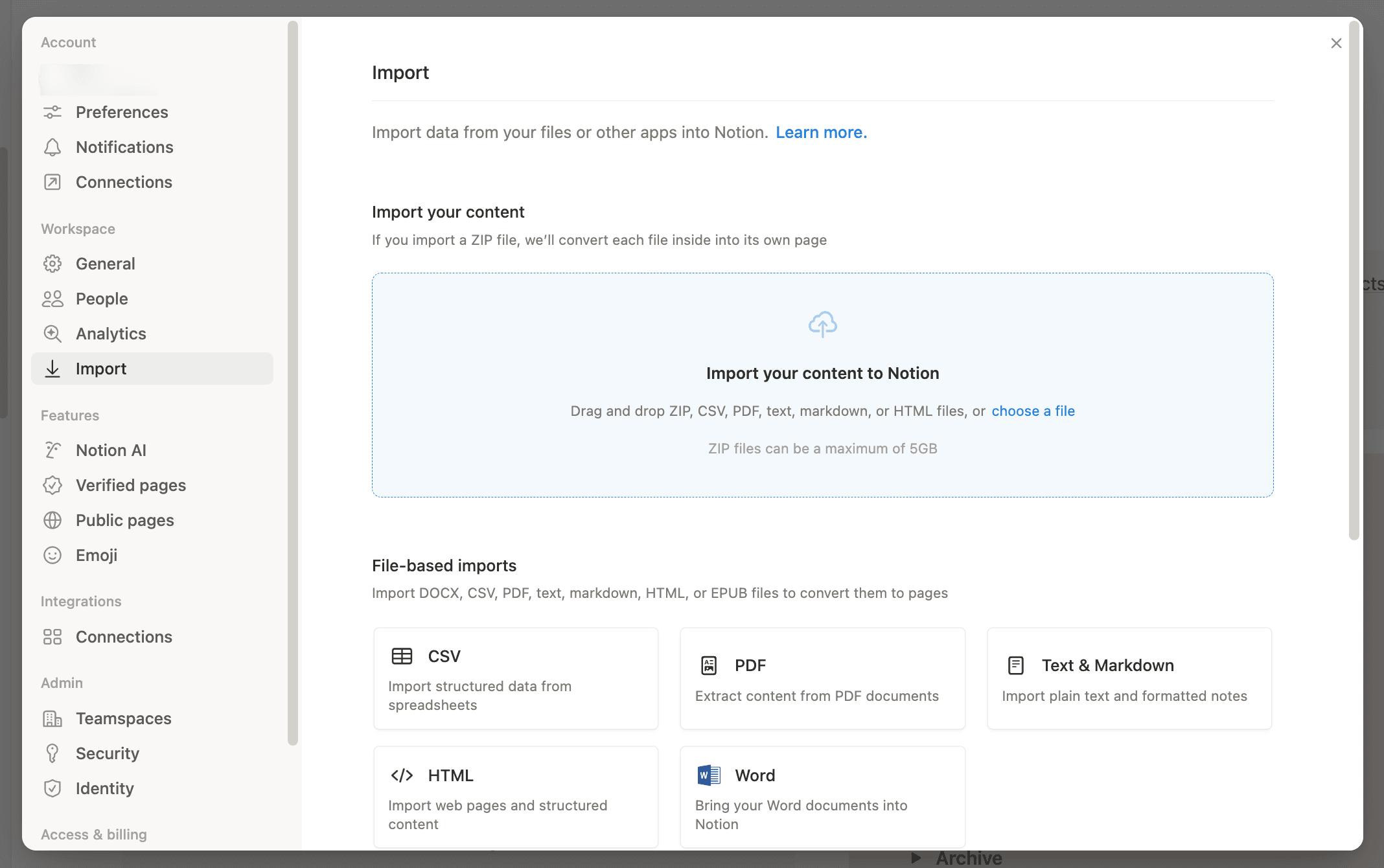

Sommige koppelingen hebben hun eigen pagina's:
Klik voor Confluence op dit artikel →
Klik voor Asana op dit artikel →
Klik voor Monday.com op dit artikel →
Evernote-notitieblokken worden geïmporteerd als pagina's en notities worden geïmporteerd als database-items.
Je kunt je Evernote-notitieblokken naar Notion importeren en dezelfde structuur behouden.
Ga naar
Instellingenin je zijbalk →Importeren→Import van derden→Evernote. Gebruik anders het/evernote-commando op een pagina en selecteer de optie onderImporteren.Meld je aan bij je Evernote-account.
Autoriseer Evernote om verbinding te maken met Notion.
Zodra je Evernote-account is gekoppeld, vink je de vakjes aan naast de notitieblokken die je wilt importeren.
Kies waar elk notitieblok naartoe moet. Stuur het naar een Teamspace of Privé, of selecteer een bestaande database als bestemming.
Als je een bestaande database kiest, koppel je Notitievelden (zoals Gemaakt op en Gemaakt door) aan de eigenschappen van de database en selecteer je vervolgens
Importeren. Selecteer andersImporterenom je notitieblokken als nieuwe pagina's te importeren.Je Evernote-notitieblokken verschijnen als pagina's in de zijbalk van Notion. Binnenin vind je je notities als items in een lijst.
Elke notitie kan overal binnen Notion worden gesleept en neergezet.
Wat wordt geïmporteerd:
Notebooks
Notities
Wat wordt niet geïmporteerd:
Evernote Teams
Hoe het wordt gekoppeld aan Notion:
Notitieblokken worden geïmporteerd als pagina's in je zijbalk.
Notities in elk notitieblok worden geïmporteerd als items in een lijst, en /galerijweergaven bij import.
Beperkingen:
Betrouwbaar tot ~5.000 notities. Grotere imports kunnen mislukken.
Er is geen voortgangsbalk of statusregistratie, en Evernote-snelheidslimieten kunnen tijdens het importeren lange wachttijden afdwingen.
Afbeeldingen in notities worden mogelijk niet correct weergegeven en moeten na het importeren mogelijk worden opgeschoond.
Veelvoorkomende problemen oplossen:
Als een import vast lijkt te lopen, wacht dan even om te zien of deze wordt hervat en probeer vervolgens kleinere batches te importeren.
Als je 3 uur achter elkaar geen nieuwe notities ziet verschijnen, escaleer dit dan voor onderzoek.
Als de aanmaak-/wijzigingsdatums na het importeren onjuist lijken, is dat te verwachten. Voeg indien nodig na het importeren een datumeigenschap toe in Notion.
Trello-borden worden geïmporteerd als een Notion-database, met kaarten als items. Je kunt een Trello-bord in slechts een paar stappen in Notion importeren.
Ga naar
Instellingenin je zijbalk →Importeren→Import van derden→Trello. Gebruik anders het/Trellocommando op een pagina en selecteer de optie onderImporteren.Log in bij je Trello-account.
Geef Notion toegang zodat je je Trello-borden kunt importeren.
Zodra je je Trello-account hebt gekoppeld, selecteer je de borden die je wilt migreren in het vervolgkeuzemenu.
Kies waar je je borden wilt importeren. Stuur ze naar een Teamspace of Privé, of selecteer een bestaande database als bestemming.
Als je importeert in een bestaande database, koppel je Trello-velden (zoals Status en Label) aan compatibele eigenschappen in die database en selecteer je vervolgens
Continueom de import te starten.
Wat wordt geïmporteerd:
Visualisatieborden
Lijsten
Kaarten
Wat wordt niet geïmporteerd:
Trello-inhoud die niet kan worden weergegeven als bord, lijst of kaart, wordt mogelijk niet overgezet.
Hoe het wordt gekoppeld aan Notion:
Borden worden geïmporteerd als een Notion-database.
Kaarten worden geïmporteerd als database-items.
Lijsten worden geïmporteerd als databasegroepen.
Beperkingen:
Betrouwbaar voor maximaal ~5.000 kaarten per bord. Splits zeer grote borden op in kleinere borden voordat je ze importeert.
Aanbevolen limiet van ~5.000 opmerkingen per bord. Overschrijding hiervan kan leiden tot verlies van opmerkingen (zelfs als het importeren slaagt).
Imports zijn alleen per bord, geen volledige workspace-imports.
Power-Ups, automatiseringen en machtigingen worden niet overgezet en moeten opnieuw worden opgebouwd in Notion.
Veelvoorkomende problemen oplossen:
Als je Trello niet kunt verbinden of vastloopt op een laadscherm, verwijder dan je Trello-account en voeg het opnieuw toe. Controleer daarna of je toegang hebt tot de borden die je importeert.
Als je een "Niet-herkende URL"-fout ziet, zorg er dan voor dat je een ondersteunde Trello URL-indeling gebruikt.
Importeer Quip door individuele pagina's te exporteren (markdown of HTML) en deze vervolgens in Notion te importeren.
Quip staat je alleen toe om één pagina per keer te exporteren. Je kunt pagina's nog steeds naar Notion importeren — je importeert ze alleen één voor één.
Klik in Quip op het documentpictogram linksboven op een pagina en kies
Export.Exporteer als markdown of HTML.
Ga in Notion naar
Instellingen→Importeren.Upload het bestand dat je uit Quip hebt geëxporteerd.
Wat wordt geïmporteerd:
Individuele Quip-pagina's (geëxporteerd als markdown of HTML)
Wat wordt niet geïmporteerd:
Bulk-exporten van meerdere Quip-pagina's (Quip staat alleen toe om één pagina tegelijk te exporteren).
Live-apps
Peilingen
Spreadsheets
Hoe het wordt gekoppeld aan Notion:
Elk geëxporteerd bestand wordt geïmporteerd als een Notion-pagina.
Beperkingen:
Je kunt niet direct meerdere pagina's in bulk exporteren vanuit de UI van Quip, dus zelf uitgevoerde migraties kunnen trager zijn.
Getrouwheid van opmaak: complexe tabellen, speciale markeringen en geavanceerde opmaak kunnen verslechteren. Houd rekening met wat handmatige opschoning na het importeren.
Opmerkingen, machtigingen en revisiegeschiedenis worden niet overgedragen bij self-service-exports.
Zeer grote bestanden of grote ZIP-bestanden kunnen mislukken of gedeeltelijk worden geïmporteerd. Importeer indien nodig in kleinere batches.
Veelvoorkomende problemen oplossen:
Als complexe tabellen slecht worden geïmporteerd: vereenvoudig de tabel in Quip vóór het exporteren, of exporteer tabelgegevens als CSV en importeer deze in een Notion-database.
Als afbeeldingen of bijlagen ontbreken: zorg ervoor dat assets zijn opgenomen in het exportpakket, of upload ze opnieuw in Notion na het importeren.
Als je “Import failed” ziet voor Quip HTML/Markdown: probeer Markdown in plaats van HTML (of andersom), splits grote documenten/ZIP-bestanden in kleinere batches en exporteer opnieuw vanuit Quip met de assets inbegrepen.
In Dropbox Paper kun je bestanden afzonderlijk of allemaal tegelijk exporteren.
Om afzonderlijke bestanden te migreren:
Kies in Dropbox Paper
Downloadenuit het menu rechtsboven in je scherm.Download de pagina als
Word.Ga in Notion naar
Instellingen→Importeren→Word.Upload het
.docx-bestand dat je hebt gedownload.
Om al je documenten tegelijk te migreren:
Kies in Dropbox Paper
Download docs you createduit het menu onderaan je scherm.Kies ervoor om te downloaden als
Word. Hiermee wordt een zip-bestand naar je computer gedownload.Pak het bestand uit.
Ga in Notion naar
Instellingen→Importeren→Word.Upload de
.docx-bestanden.
Je kunt al je bestanden tegelijk uit Hackpad exporteren.

Opmerking: Als Hackpad een ZIP-bestand exporteert, kun je dit ook importeren met de ZIP-importeur (zie de sectie ZIP hieronder) om meerdere Markdown-bestanden in bulk naar Notion-pagina's te converteren.
Selecteer
Exporterenrechts van je Hackpad feed.Kies ervoor om te exporteren als Markdown. Download een zip-bestand.
Pak het gedownloade bestand uit.
Ga in Notion naar
Instellingenin je zijbalk →Importeren→Tekst & Markdown.Upload de Markdown-bestanden die je uit Hackpad hebt geëxporteerd.
Elk Google Doc wordt geïmporteerd als een eigen Notion-pagina (één document tegelijk).
Opmerking: Je kunt op dit moment slechts één Google Doc tegelijk importeren. Als je het liever in Google Drive houdt, kun je het ook insluiten in Notion. Lees hier meer over insluitingen →
Start een import op een van de volgende manieren:
Plak een Google Doc-link in Notion → selecteer
Importeren uit Google Drive.Typ
/Google Docsop een pagina.Ga naar
Instellingen→Importeren→Google Docs.
Vervolgens:
Klik op
Google-account koppelenen log in.Kies het document dat je wilt importeren, vervolgens klik je op
Selecteren.
Wat wordt geïmporteerd:
Je Google Doc wordt geïmporteerd als een Notion-pagina.
Wat wordt niet geïmporteerd:
Suggesties
Opmerkingen van andere gebruikers (worden weergegeven als “Notion importer”)
Horizontale lijn (d.w.z. divider)
Kleur
Geavanceerde lay-outs, kopteksten/voetteksten, speciale objecten (vaak platgeslagen of weggelaten)
De stijl van codeblokken wordt niet correct in Notion geïmporteerd
Hoe het wordt gekoppeld aan Notion:
1 Google Doc → 1 Notion-pagina
Beperkingen:
Bestandsgroottebeperkingen: 5 MB per bestand op het Gratis abonnement en 50 MB per bestand op betaalde abonnementen (d.w.z. Plus, Business en Enterprise).
Sommige opmaak wordt niet 1:1 overgenomen, zoals suggesties, opmerkingen, kleuren, divider, kopteksten/voetteksten en complexe lay-outs.
Checklists uit Google Documenten worden geïmporteerd als opsommingstekens (niet als taken).
Grote batches kunnen leiden tot incidentele "Import mislukt", vooral na verschillende succesvolle imports achter elkaar.
Veelvoorkomende problemen oplossen:
Als je de limiet voor bestandsgrootte bereikt of herhaaldelijk fouten krijgt, exporteer dan met Google Takeout als DOCX en importeer in kleinere batches.
Als je opmaakproblemen ziet, vereenvoudig dan eerst tabellen/complexe stijlen in Google Documenten, of probeer te exporteren als .docx en te importeren in Notion.
Importeer Word-documenten (.docx) als Notion-pagina's.
Ga naar
Instellingen→Importeren→Word.Upload een of meer
.docx-bestanden die je vanaf je computer wilt importeren.
Als je meerdere bestanden selecteert, zal Notion ze samen importeren en de voortgang tonen.
Wat wordt geïmporteerd:
Tekst
Kop
Lijsten
Afbeelding
Tabellen
Wat wordt niet geïmporteerd:
Opmerkingen en bijgehouden wijzigingen
Geavanceerde lay-outs (tekstvakken, vormen, SmartArt, WordArt)
Beperkingen:
Bestandsgroottebeperkingen: 5 MB per bestand op het Gratis abonnement en 50 MB per bestand op betaalde abonnementen.
Complexe tabellen (zoals samengevoegde cellen) worden mogelijk niet correct geïmporteerd.
Sommige Word-opmaak wordt niet overgenomen, zoals opmerkingen, bijgehouden wijzigingen en geavanceerde lay-outs (tekstvakken, SmartArt, WordArt).
Veelvoorkomende problemen oplossen:
Als tabellen er vervormd uitzien: vereenvoudig de tabellen in Word (verwijder samengevoegde cellen) en probeer het opnieuw te importeren.
Als de opmaak er vreemd uitziet of inhoud lijkt te ontbreken: probeer het document vanuit Word als HTML te exporteren en importeer de HTML vervolgens in Notion.
Om een Excel-spreadsheet te importeren, exporteer je deze eerst als .csv-bestand en importeer je het vervolgens om een Notion-database te maken.
Exporteer in Microsoft Excel je inhoud als
.csvGa in Notion naar
Instellingen→Importeren→CSV.Upload de geëxporteerde
.csvbestanden die je vanaf je computer wilt importeren.
Opmerking: Als je spreadsheet groot is, splits deze dan in meerdere CSV-bestanden voordat je deze importeert om fouten te verminderen en het toewijzen van eigenschappen eenvoudiger te maken.
Met ZIP-imports kun je veel bestanden tegelijk binnenhalen (in plaats van ze één voor één te importeren).
Typ op een willekeurige pagina
/zipen upload vervolgens naar "Convert Zip to pages."Ga naar
Instellingen→Importerenen upload vervolgens naar "Convert Zip to pages."
Wat wordt geïmporteerd:
DOCX, CSV, Text, Markdown (.md), HTML (.html/.htm), XLSX/XLS, TSV/DSV, ODS, EPUB, OPML.
Wat wordt niet geïmporteerd:
PDF's, HWP-bestanden en bestandstypen die niet eerst naar een ondersteunde indeling kunnen worden geconverteerd.
Hoe het wordt gekoppeld aan Notion:
DOCX, Tekst, markdown, HTML/HTM, EPUB, OPML worden geïmporteerd als Notion-pagina's.
CSV, XLSX, TSV/DSV, ODS worden geïmporteerd als Notion-databases.
Beperkingen:
Je kunt maximaal 5 GB per ZIP importeren. Een zeer hoog aantal bestanden kan zelfs onder de 5 GB mislukken (10.000+ bestanden zullen waarschijnlijk mislukken of gedeeltelijk worden geïmporteerd). Verborgen mappen of bestanden (zoals .DS_Store) kunnen fouten veroorzaken. Bestanden met niet-standaard extensies (voorbeeld: ".md copy 273") worden mogelijk niet zoals verwacht geconverteerd.
Veelvoorkomende problemen oplossen:
Als een ZIP-upload mislukt terwijl deze onder de groottelimiet blijft, verminder dan het aantal bestanden, verwijder verborgen mappen, maak opnieuw een ZIP-bestand en probeer het opnieuw.
Als de gebruikersinterface aangeeft dat het is mislukt, controleer dan je werkruimte op gedeeltelijk geïmporteerde pagina's voordat je het opnieuw probeert.
Je kunt één HTML-bestand tegelijk importeren. Zorg ervoor dat al je HTML-bestanden en alle afbeeldingen of assets waarnaar ze verwijzen zich in dezelfde map bevinden.
Ga in Notion naar
Instellingen.Selecteer
Importerenen kies vervolgensHTML.
Om meerdere HTML-bestanden te importeren, kun je tijdens het importeren meerdere bestanden tegelijk selecteren. Als je een mappenstructuur wilt behouden (en veel assets wilt opnemen), kun je de map ook zippen en de ZIP-importeur gebruiken.
Wat wordt geïmporteerd:
Koppen, alinea's, lijsten, links, codeblokken, eenvoudige tabellen.
Afbeeldingen als assets zijn inbegrepen en bereikbaar tijdens het importeren.
Wat wordt niet geïmporteerd:
Complexe stijlen en lay-outs, scripts, embeds, opmerkingen, bewerkingsgeschiedenis.
Hoe het wordt gekoppeld aan Notion:
HTML-koppen worden toegewezen aan Notion-koppen (H4+ wordt H3).
Lijsten en alinea's worden toegewezen aan Notion-lijst- en tekstblokken.
Beperkingen:
Bestandsgroottebeperkingen: 5 MB per bestand (Gratis abonnement), 50 MB per bestand (betaald).
Snelheidslimiet: ongeveer 120 bestandsimporten per 12 uur.
Complexe lay-outs, scripts, embeds en complexe tabellen kunnen worden afgevlakt of vereisen nabewerking.
Veelvoorkomende problemen oplossen:
Als een HTML-import mislukt, probeer dan het bestand te splitsen in kleinere bestanden/ZIP's, zorg dat assets zijn inbegrepen en verwijder scripts of ongebruikelijke opmaak.
Als afbeeldingen ontbreken, zorg er dan voor dat de assets in dezelfde map/ZIP staan en dat de paden correct zijn.
Je kunt tekst- en markdown-bestanden één voor één importeren, of een hele map tegelijk importeren met een ZIP-bestand.
Ga naar
Instellingenin je zijbalk →Importeren→Tekst & markdown.Upload je
.mdof.txtbestand.
Je kunt tijdens het importeren ook meerdere .md/.txt-bestanden tegelijk selecteren. Als je de mappenstructuur wilt behouden, zip dan een map en importeer het ZIP-bestand.
Wat wordt geïmporteerd:
Tekst en standaard markdown
Koppen, lijsten en codeblokken
Wat wordt niet geïmporteerd:
Ankerlinks
Geavanceerde of niet-standaard markdown-extensies (tool-specifieke opmaak)
Beperkingen:
Bestandsgroottebeperkingen: 5 MB per bestand (Gratis abonnement), 50 MB per bestand (betaald).
Snelheidslimiet: maximaal ~120 bestandsimporten per 12 uur.
Ankerlinks en niet-standaard markdown-extensies worden mogelijk niet correct geïmporteerd.
Veelvoorkomende problemen oplossen:
Als grote ZIP-bestanden gedeeltelijk worden geïmporteerd of mislukken, splits ze dan in kleinere ZIP-bestanden en probeer het opnieuw. Maak het ZIP-bestand door een map te zippen (geen losse bestanden) om de structuur te behouden.
Als links/ankers niet werken, maak de navigatie dan opnieuw aan in Notion met behulp van koppen en een inhoudsopgave.
markdown-bestanden openen
Je kunt maximaal 10 markdown-bestanden tegelijk openen in Notion Desktop om ze te lezen met de opmaak van Notion. Het openen van een markdown-bestand maakt een alleen-lezen kopie van het bestand in Notion.
Klik in Finder (Mac) of Verkenner (Windows) met de rechtermuisknop op een markdown-bestand.
Kies
Openen met→Notion. Het bestand wordt geopend in een nieuw tabblad als een alleen-lezen voorbeeld.
Om markdown-bestanden te openen door te dubbelklikken, stel je Notion in als de standaard-app voor dat bestandstype in de instellingen van je besturingssysteem. Wanneer je op meerdere bestanden dubbelklikt, wordt elk bestand in een apart tabblad geopend. Zie de instructies voor het bijwerken van je standaard-app voor Mac of Windows.
Ondersteunde bestandstypen zijn .md, .markdown, .mdown, .mkdn, .mkd en .rmd. Je kunt maximaal tien bestanden tegelijk openen.
Je kunt je WorkFlowy-inhoud exporteren en in één keer importeren in Notion.
Klik op de vervolgkeuzepijl rechts van
Help.Selecteer
teksten klik om te Downloaden.Ga in Notion naar
Instellingenin je zijbalk →Importeren→tekst & markdown.Upload de bestanden die je hebt geëxporteerd vanuit WorkFlowy.
CSV-imports maken een nieuwe Notion-database aan (rijen → items/pagina's, kolommen → eigenschappen).
Ga naar
Instellingen→Importeren→CSV.Of typ
/csvop een pagina.
Upload je
.csv-bestand.Kies of je een nieuwe database wilt maken of gegevens wilt importeren in een bestaande database.
Selecteer de importlocatie.
Wijs elke CSV-kolom toe aan de Notion-eigenschap die je wilt.
Je kunt ook rechtstreeks vanuit een bestaande database een CSV-bestand toevoegen.
Klik terwijl je in een database op een volledige pagina bent op
••bovenaan een database →Samenvoegen met CSV.Stel de CSV-kolommen in door ze te koppelen aan Notion-eigenschappen.
Wat wordt geïmporteerd:
CSV-bestanden worden geïmporteerd als een Notion-database.
Rijen worden geïmporteerd als pagina's.
Kolommen worden geïmporteerd als eigenschappen.
Wat wordt niet geïmporteerd:
Een nieuwe CSV-import kan geen nieuwe rollups of formules maken (je moet deze na het importeren opnieuw opbouwen in Notion).
Een nieuwe CSV-import kan geen nieuwe relaties maken. Als je een CSV toevoegt aan een bestaande database, kun je een CSV-kolom toewijzen aan een bestaande relatie-eigenschap.
Beperkingen:
Bestandsgroottebeperkingen: 5 MB per bestand in het Gratis abonnement en 50 MB per bestand in betaalde abonnementen.
Imports voegen rijen toe. Ze werken bestaande rijen niet bij, dus let op dupliceren.
CSV-samenvoegingen voegen rijen toe. Ze werken bestaande rijen niet bij.
De eigenschap Titel ondersteunt geen opmaak.
Veelvoorkomende problemen oplossen:
Onleesbare tekens: exporteer je CSV opnieuw als UTF-8.
Waarden met komma's worden niet weergegeven wanneer ze worden toegewezen aan Select: wijs die kolom in plaats daarvan toe aan een Tekst-eigenschap.
Als getallen niet correct worden geïmporteerd (zoals $-bedragen, %-tekens of negatieve waarden), wijs die kolom dan toe aan Tekst.
Uploadproblemen: zorg ervoor dat de eerste rij kopteksten bevat en dat elke datacel een bijbehorende koptekst heeft.
Tips voor een soepelere CSV-import:
Zorg ervoor dat de eerste rij je koptekstrij is.
Exporteer opnieuw als UTF-8 als je onleesbare tekens ziet.
Datums worden geïmporteerd in de notatie MM/DD/JJJJ.
Als een kolom gemengde gegevenstypen bevat, kan Notion deze als tekst importeren om gegevensverlies te voorkomen.
Als je samenvoegt met een bestaande database, zorg er dan voor dat je CSV-kopteksten exact overeenkomen met de eigenschapsnamen van de database.
Samenvoegen/importeren voegt rijen toe (bestaande rijen worden niet bijgewerkt), dus let op dupliceren.
PDF-imports zetten je PDF om in een Notion-pagina (opmaak kan veranderen).
Je kunt op een paar verschillende manieren een PDF importeren. Notion zet de tekst om zodat deze doorzoekbaar is (en goed werkt met Notion AI). Na het importeren moet je wellicht de opmaak nog een beetje opschonen.
Gebruik het slash-commando
/importen selecteerPDF.Gebruik het slash-commando
/pdfen selecteerPDF— zorg ervoor dat je importeert en niet insluit!Open
Instellingenen selecteerImporteren→PDF.
Je kunt één of meerdere PDF's tegelijk importeren. Bij het importeren van meerdere bestanden zie je de voortgang voor elk bestand.
Wanneer de inhoud van je PDF wordt geconverteerd naar een Notion-pagina, is het mogelijk dat sommige opmaakelementen van je PDF niet behouden blijven. Bijvoorbeeld:
Tabellen worden geconverteerd naar eenvoudige tabellen in plaats van databases.
Afbeeldingen, bijlagen, opsommingstekens en genummerde lijsten in eenvoudige tabellen worden niet ondersteund.
Koppen, vergelijkingen en citaten kunnen als tekst verschijnen.
Toggles, to-do's, code, markeringen en dividers worden mogelijk niet weergegeven zoals ze oorspronkelijk waren opgemaakt.
Lettertype- en achtergrondkleuren worden niet ondersteund.
Beperkingen:
Bestandsgroottebeperkingen: 5 MB per PDF op het Gratis abonnement en 20 MB per PDF op betaalde abonnementen.
Gescande of uit afbeeldingen bestaande PDF's zijn niet betrouwbaar doorzoekbaar tenzij er eerst OCR op wordt uitgevoerd. Tekstgebaseerde PDF's werken het best.
Sommige opmaak wordt niet 1:1 overgenomen, waaronder lettertype- en achtergrondkleuren, en veel rijke blokken kunnen worden gedegradeerd naar tekst.
Veelvoorkomende problemen oplossen:
Als de opmaak er na het importeren anders uitziet, is dat te verwachten bij complexe PDF's. Koppen, citaten en tabellen moeten vaak worden opgeschoond.
Als je een database nodig hebt, converteer de PDF-tabel dan naar CSV en importeer in plaats daarvan het CSV-bestand.
Veelgestelde vragen
Waar gaat mijn geïmporteerde inhoud naartoe?
Waar gaat mijn geïmporteerde inhoud naartoe?
Sommige imports komen standaard in je Privé-sectie terecht. Je kunt pagina's na het importeren overal naartoe verplaatsen.
Waarom heeft mijn import een database aangemaakt?
Waarom heeft mijn import een database aangemaakt?
Bestandsimports zoals CSV veranderen rijen in database-items (pagina's) en kolommen in eigenschappen.
Waarom ziet de opmaak er na het importeren anders uit?
Waarom ziet de opmaak er na het importeren anders uit?
Imports zijn gericht op het behoud van de inhoudsstructuur. Complexe lay-outs, stijlen en app-specifieke functies moeten in Notion vaak worden opgeschoond.
Kunnen imports bestaande rijen bijwerken?
Kunnen imports bestaande rijen bijwerken?
De meeste imports voegen nieuwe inhoud toe. Bij CSV voegen imports rijen toe in plaats van bestaande rijen bij te werken.
Welke versies van Confluence worden ondersteund?
Welke versies van Confluence worden ondersteund?
We ondersteunen officieel het importeren vanuit Confluence Cloud, in pagina's die zijn gemaakt met de nieuwe editor die Confluence eind 2018 introduceerde. Vanwege onvoldoende gegevens in de index-export ondersteunen we het importeren vanuit Confluence Server niet. Neem voor hulp bij het importeren van een volledige workspace vanuit de oude editor contact op met support via [email protected].
Tellen geïmporteerde blokken mee voor de opslaglimiet voor workspaces met een Gratis abonnement met meerdere leden?
Tellen geïmporteerde blokken mee voor de opslaglimiet voor workspaces met een Gratis abonnement met meerdere leden?
Nee, geïmporteerde blokken tellen niet mee voor de limiet. Alle blokken die vervolgens binnen geïmporteerde pagina's worden gemaakt, tellen echter wel zoals gebruikelijk mee voor de limiet.
Is er een maximale importgrootte voor Confluence-imports?
Is er een maximale importgrootte voor Confluence-imports?
Confluence-imports zijn beperkt tot 5 GB voor zip-bestand-imports en 30 GB voor API-imports.
Als je de limiet bereikt, kun je proberen de optie Custom Export te gebruiken om pagina's te selecteren voor export, waarbij je pagina's met veel bijlagen weglaat.
Wanneer ik probeer te importeren vanuit Confluence, kan ik mijn bestand niet kiezen in het venster voor het uploaden van bestanden.
Wanneer ik probeer te importeren vanuit Confluence, kan ik mijn bestand niet kiezen in het venster voor het uploaden van bestanden.
Zorg dat je een .zip bestand uploadt dat is gemaakt via de exportfunctie van Confluence. Word-documenten en zelfstandige HTML-bestanden werken niet, omdat Notion de volledige import nodig heeft om de structuur en links tussen pagina's te behouden.
Ik kan de optie om mijn Confluence-workspace te exporteren niet vinden.
Ik kan de optie om mijn Confluence-workspace te exporteren niet vinden.
Als de optie Exporteren niet wordt getoond bij het gedeelte 'Content van workspace' in de instellingen van een workspace, heb je mogelijk niet de juiste machtigingen om pagina's te exporteren. Vraag de beheerder van de workspace om de juiste machtiging.
Het lukt me niet om te importeren vanuit Evernote China/Evernote Business.
Het lukt me niet om te importeren vanuit Evernote China/Evernote Business.
Helaas ondersteunt onze importfunctie momenteel alleen de standaardversie van Evernote. We werken eraan!
Kan ik meerdere bestanden tegelijk importeren?
Kan ik meerdere bestanden tegelijk importeren?
Ja. Voor /pdf, HTML, /tekst en markdown, en Word-importen kun je meerdere bestanden selecteren om in één sessie te importeren. CSV en ZIP gebruiken aparte importstromen.