Navigeer naar je Inbox
Laten we de verschillende onderdelen van je Notion Mail Inbox verkennen 📥

Notion Mail wordt op 22 september 2026 stopgezet. Lees wat er verandert en hoe je je gegevens kunt opslaan →
In de linkerzijbalk van Notion Mail vind je alle manieren waarop je mail is georganiseerd. Bovenaan de zijbalk zie je het volgende:
Je naam — klik erop om toegang te krijgen tot je
Instellingen, om van (het) account te wisselen, of om uit te loggen.📝, waar je op kunt klikken om een nieuwe e-mail te starten. Lees meer over het opstellen van e-mail hier →
Het eerste gedeelte dat je in je zijbalk ziet, is een Weergave-sectie. Simpel gezegd zijn weergaven manieren om je e-mails te ordenen op de manier die voor jou het handigst is.
Wanneer je aan de slag gaat met Notion Mail, zie je al enkele weergaven in je zijbalk. Naarmate je meer weergaven maakt, zie je deze in de Weergaven-sectie van de zijbalk. Klaar om je eigen weergave te maken? Duik in weergaven in dit artikel →
De Mail-sectie van je zijbalk bevat de volgende mappen:
All Mail: Hier staat al je mail, inclusief je gearchiveerde e-mails.Verzonden: Hier staan al je verzonden e-mails.Concepten: Hier kun je al je opgestelde e-mails vinden.Prullenbak: Hier staan je verwijderde e-mails.
Opmerking: Op dit moment is er geen manier om alle e-mails van je verschillende Notion Mail-accounts tegelijk te zien. We ondersteunen momenteel ook geen gedelegeerde mailboxen.
Er zijn drie manieren om e-mail te lezen in Notion Mail. Je kunt dit aanpassen door naar Instellingen in je zijbalk → Thread style te gaan. Vanaf hier kun je een van de volgende opties selecteren:
Zijweergave: Wanneer je op een e-mail klikt, wordt deze aan de rechterkant van je scherm geopend. Je kunt de breedte van de pagina aanpassen door te klikken en te slepen.Middenweergave: Wanneer je op een e-mail klikt, wordt deze in het midden van je scherm geopend.Volledige pagina: Wanneer je op een e-mail klikt, wordt deze als een volledige pagina geopend.
Je kunt de volgende acties uitvoeren als je een e-mail geopend hebt:
🕘: Herinner jezelf eraan om op een bepaalde datum en tijd terug te keren naar de e-mail.Markeren als ongelezen.Label.Archiveren.🗑️: Verplaats de e-mail naar de Prullenbak.Open het
Menu •••omals spam te markerenofphishing te melden.
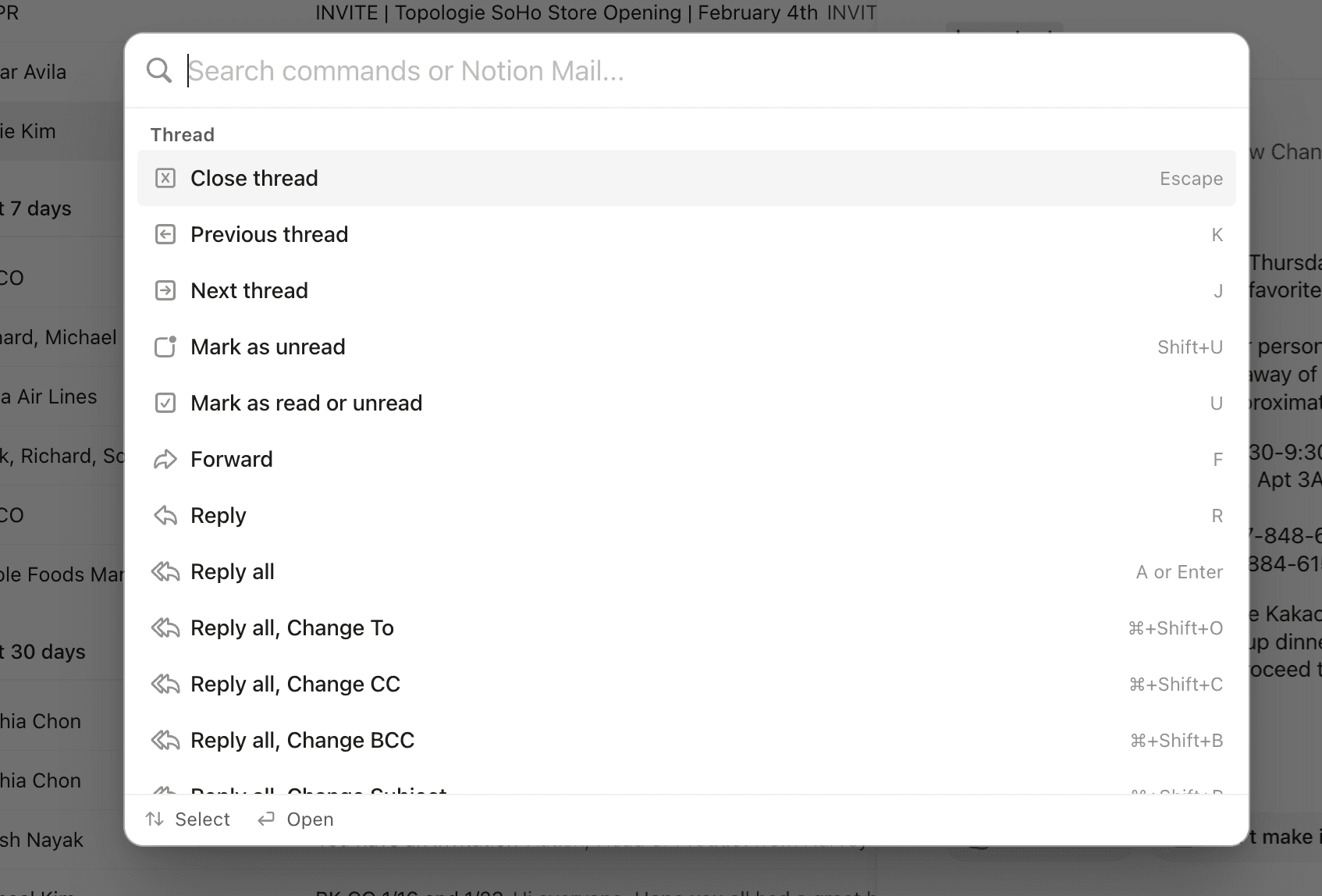
Notion Mail ondersteunt alle Gmail-snelkoppelingen, samen met andere krachtige opdrachten. Gebruik de snelkoppeling cmd + K om een lijst met alle beschikbare snelkoppelingen te openen en te zoeken naar specifieke acties die je wilt uitvoeren. Je kunt ook een volledige lijst met Notion Mail-snelkoppelingen vinden in dit artikel →

Vind tips voor het organiseren van je Inbox hier →