Wat is Notion AI?
Notion AI is geïntegreerd in je Notion-werkruimte, zodat je kennis kunt ontsluiten en taken kunt voltooien met slechts één klik 🤖
Ga naar Veelgestelde vragen
Opmerking: Notion AI is alleen beschikbaar op Business- en Enterprise-abonnementen. Gebruikers met een Gratis- of Plus-abonnement krijgen een beperkt aantal gratis AI-antwoorden zodat ze de functies van Notion AI kunnen uitproberen.
Notion AI is je ingebouwde, gepersonaliseerde teamgenoten. Je hoeft niet heen en weer te schakelen tussen Notion en je andere tools — Notion AI bevindt zich op dezelfde plek als je projectplannen, taken en alles wat je in Notion opslaat, en het kan zelfs informatie zoeken in je verbonden apps. Het neemt allerlei taken op zich, van je te helpen een rapport te bewerken tot het bouwen van een volledige takendatabase voor je team, zodat je meer tijd overhoudt voor wat het belangrijkst is.
In het kort: Notion AI kan het volgende doen. We duiken dieper in de functies in dit artikel.
Neemt volledige taken voor je op zich en chat met je via Notion Agent. Je Notion Agent gebruikt context uit je werkruimte en verbonden apps om pagina's en databases te maken en te bewerken.
Doorzoekt je werkruimte en verbonden apps zoals Slack en Google Drive via Enterprise Search en Notion AI-connectors.
Duikt diep in specifieke onderwerpen en genereert rapporten via Researchmodus.
Transcribeert, vat samen en haalt inzichten uit vergaderingen via AI-vergadernotities.
Helpt je schrijfwerk inline op een pagina te verbeteren, of genereert aangepaste output op een pagina via AI-blokken.
Vertaalt pagina's naar andere talen.
Maakt databases, vult database-eigenschappen automatisch in via Automatisch invullen en schrijft formules in databases en automatiseringen.
Oeps! Het lijkt erop dat je advertentieblokkering het afspelen van de video verhindert.
Bekijk het op YouTube
Je Notion Agent denkt niet alleen voor je na — hij doet het werk ook echt voor je. Hij kan taken van begin tot eind op zich nemen, je werkruimte en verbonden apps bekijken en vervolgens zelfs namens jou inhoud (pagina's, databases, diagrammen en nog veel meer) in je werkruimte aanmaken of bewerken.
Je kunt het uiterlijk van je Agent aanpassen en instructies en Skills gebruiken om vorm te geven aan hoe hij reageert. Je Notion Agent is een aanpasbare teamgenoten die in je werkruimte is ingebouwd, zodat je hem kunt leren hoe hij met en voor je werkt.
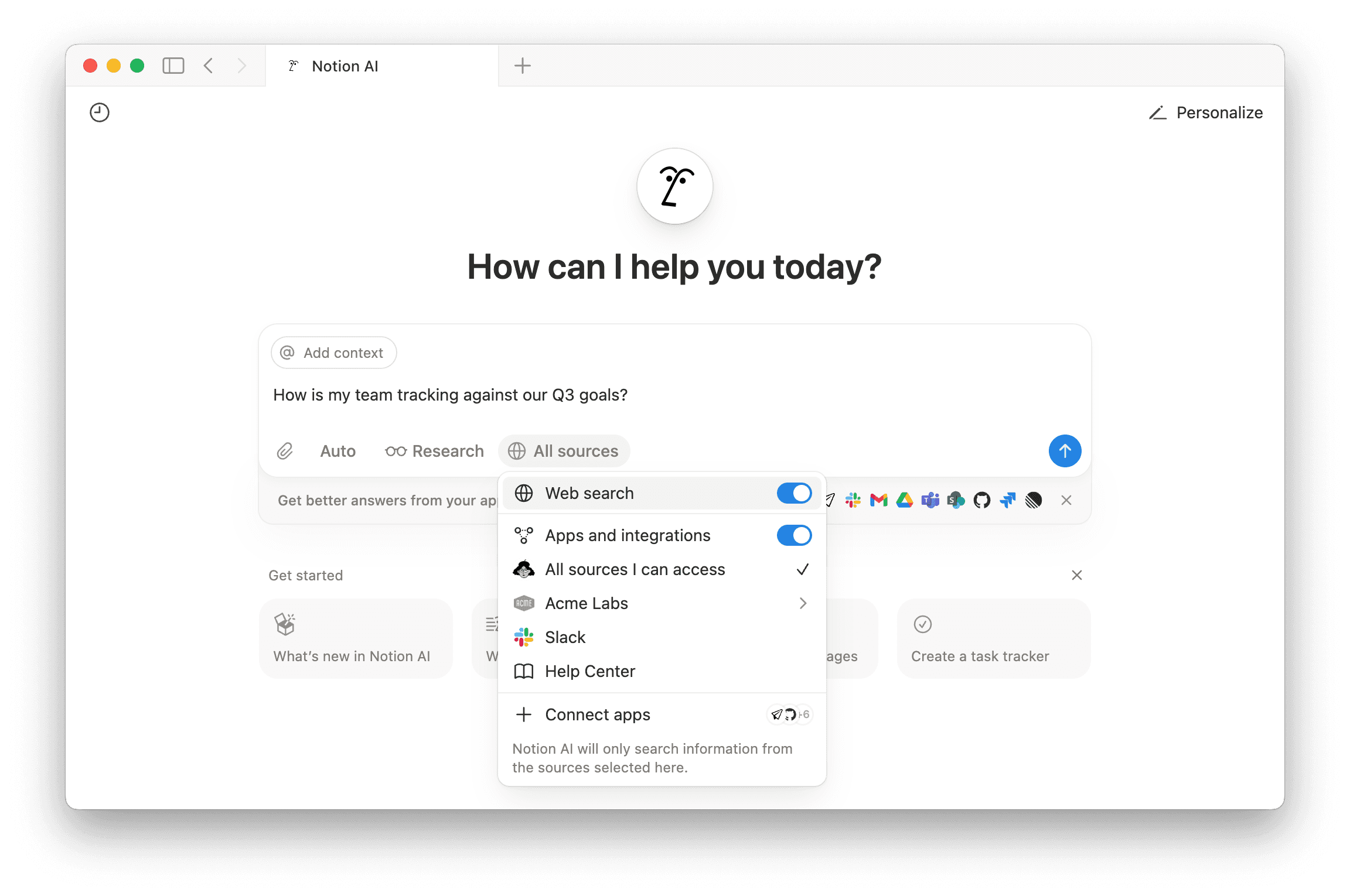
Notion AI is krachtig omdat het antwoorden op je vragen kan vinden met behulp van een breed scala aan informatie. Dit omvat pagina's in je Notion-werkruimte waar je toegang toe hebt; je Notion AI-connectors, die verbinding maken met apps zoals Slack of Google Drive; en informatie van het web. Je kunt zelfs schakelen tussen de nieuwste AI-modellen.

Meer informatie over Enterprise Search
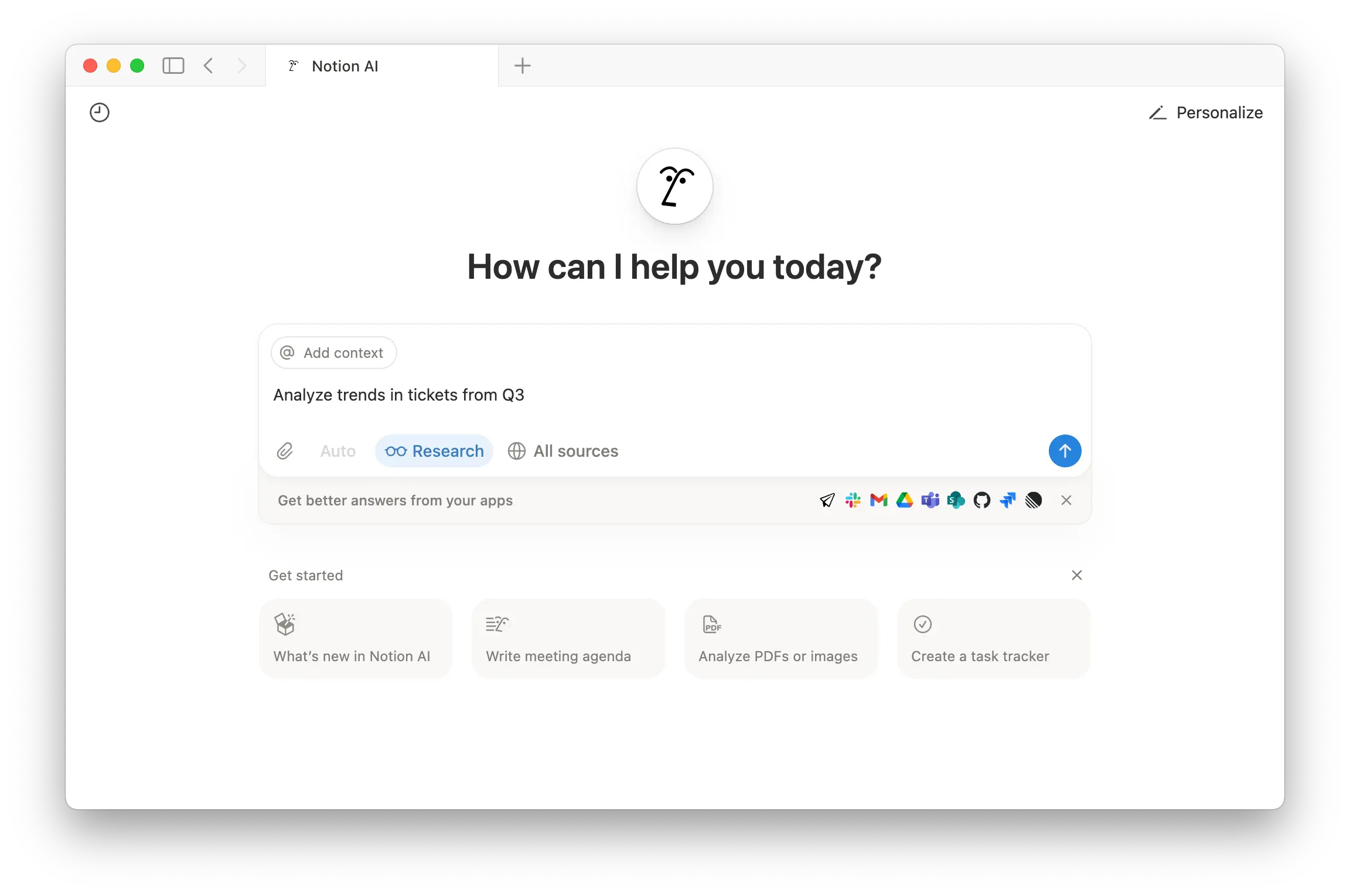
Als je een Business- of Enterprise-abonnement hebt, kun je naar Notion AI in je zijbalk gaan en Researchmodus inschakelen om analyses uit te voeren op complexere of open-eindige vragen. Je kunt bijvoorbeeld proberen een rapport over een project te maken of een hypothese die je hebt te onderzoeken, met behulp van informatie uit je werkruimte en van het web.
Meer informatie over Researchmodus
Oeps! Het lijkt erop dat je advertentieblokkering het afspelen van de video verhindert.
Bekijk het op YouTube
Notion AI kan je vergaderingen transcriberen en je notulen samenvatten. AI-vergadernotities werken met elke client, houden al je ideeën en beslissingen op één plek en zijn doorzoekbaar met Notion AI.
Meer informatie over AI-vergadernotities
Tijdens de bètafase heeft het genereren van afbeeldingen de volgende limieten per gebruiker:
10 afbeeldingen genereren of bewerken per 24 uur
30 afbeeldingen genereren of bewerken per 30 dagen
De limieten worden op doorlopende basis gereset. Als je een foutmelding krijgt bij het maken of bewerken van afbeeldingen, Probeer het opnieuw nadat het toegewezen tijdsbestek is verstreken.
Maak nieuwe afbeeldingen en bewerk bestaande met Notion AI. Dit is handig voor zaken als diagrammen, stroomdiagrammen en visuele notities die je kunt verfijnen met aanvullende instructies.
AI-afbeeldingsgeneratie is beschikbaar in Business- en Enterprise-abonnementen. Werkruimte-eigenaren en beheerders kunnen ook bepalen of het is ingeschakeld.
Lees meer over hoe je afbeeldingen maakt met Notion AI in dit artikel.
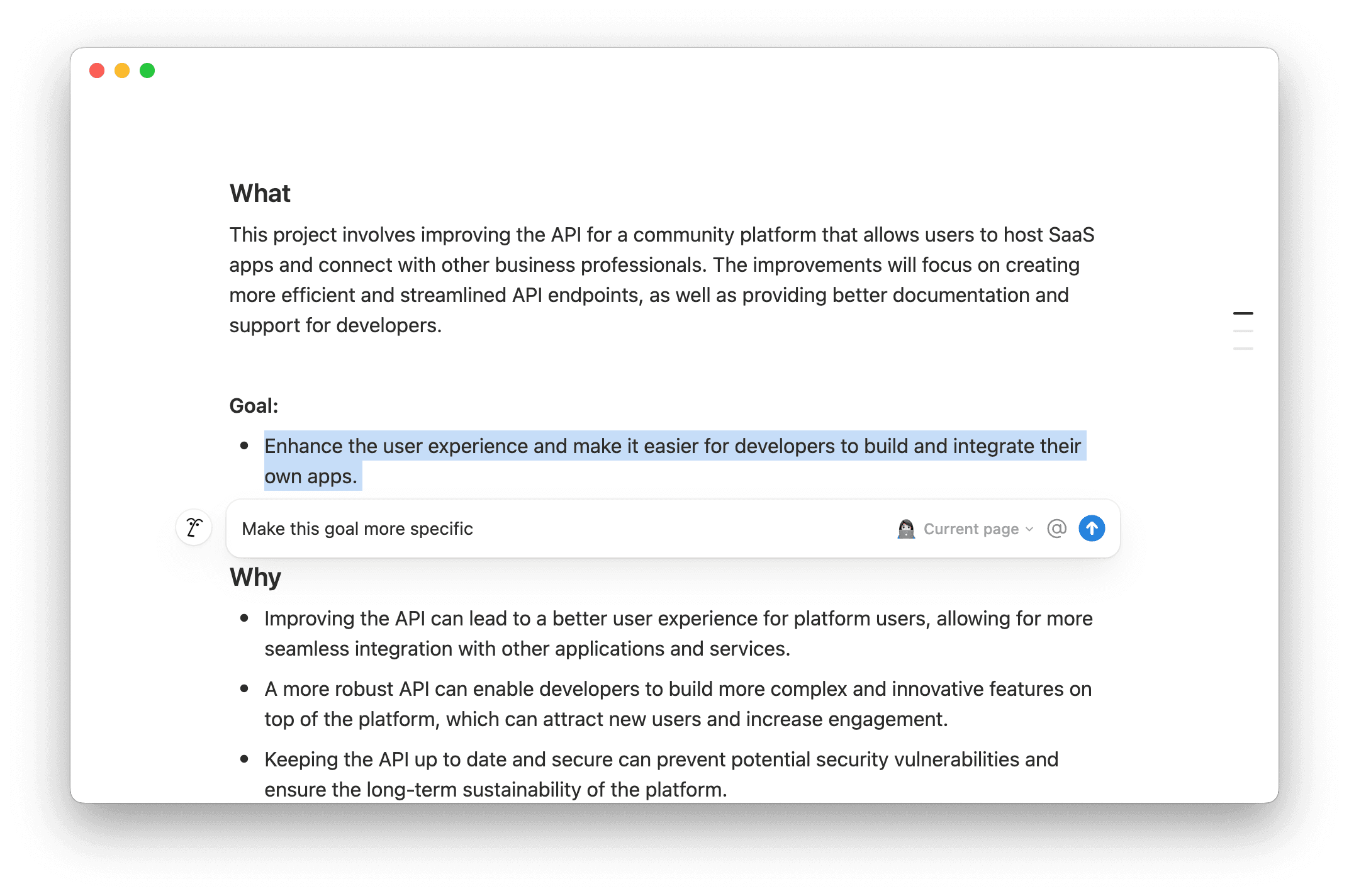
Of je nu aan een eerste concept werkt of wijzigingen aanbrengt in bestaande pagina's, Notion AI kan helpen. Het kan zelfs content voor je genereren op basis van context uit je werkruimte — gebruik gewoon een @-vermelding voor een specifieke pagina of persoon in je query.
Je kunt tekst op een pagina markeren of op space drukken op een pagina om Notion AI het volgende te laten doen:
Wijzigingen aanbrengen in de pagina, zoals het toevoegen van een samenvatting of het vertalen van de inhoud van de pagina.
Een specifiek gedeelte van de pagina beoordelen en bewerken door grammatica te corrigeren, content langer of korter te maken, de toon te veranderen en meer.
Nieuwe content maken, zoals een overzicht, concept-e-mail of tabel.
Brainstormen over een bepaald onderwerp.
Wanneer Notion AI content voor je maakt of bewerkt, heb je de optie om die wijzigingen te accepteren of te negeren, of Notion AI te laten proberen: Probeer het opnieuw.
AI-blokken
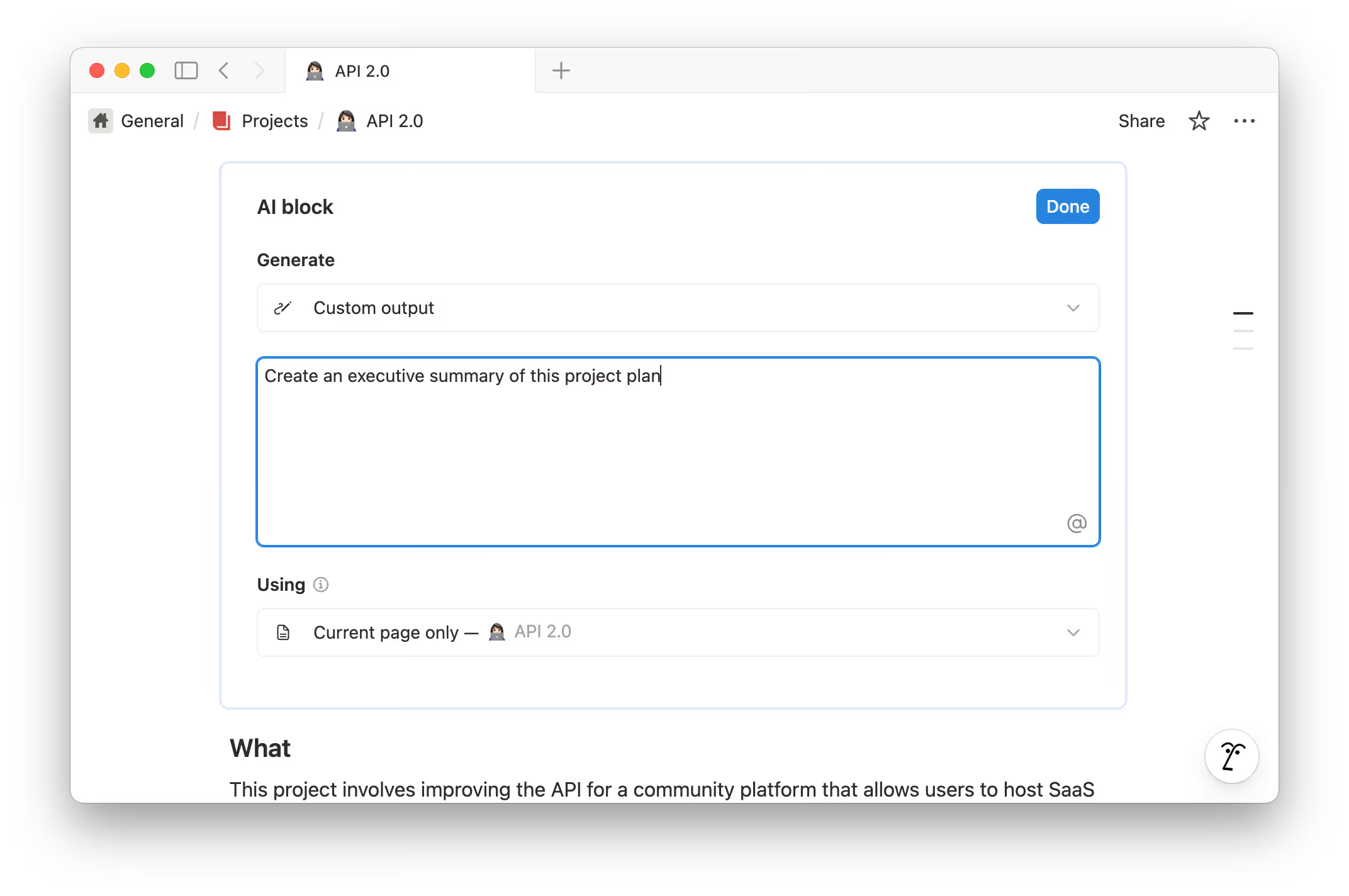
Je kunt een volledig blok aansturen met Notion AI. Typ /AI Block op een pagina en geef Notion AI een prompt voor wat het moet genereren. Dit kan een aangepaste output zijn, een samenvatting van de pagina waar je je in bevindt, of kernpunten van de pagina waar je je in bevindt.
Als je een aangepaste output wilt, geef Notion AI dan zoveel mogelijk informatie om de content te beschrijven die het moet genereren. Gebruik @-vermeldingen om te verwijzen naar personen, pagina's en datums. Je kunt ook in het veld onder Specified context klikken om content uit je Notion werkruimte en eventuele gekoppelde apps te selecteren die Notion AI primair moet gebruiken om content te genereren. Selecteer onder Snelzoeken eventuele aanvullende bronnen waarvan je wilt dat Notion AI deze meeneemt bij het genereren van je content.
Selecteer Gereed → Generate op een AI-blok om content te genereren op basis van je geselecteerde output. Je kunt hetzelfde AI-blok na verloop van tijd blijven gebruiken — klik gewoon op Generate om de content te vernieuwen! Je kunt de instellingen van je AI-blok ook bewerken door op het schuifregelaar-pictogram in het blok te klikken.
Een pagina vertalen
Ga naar ••• bovenaan de pagina → Translate en Notion AI vertaalt de pagina naar de taal van je keuze. Je kunt ook een chat openen met je Agent en Pagina vertalen selecteren.
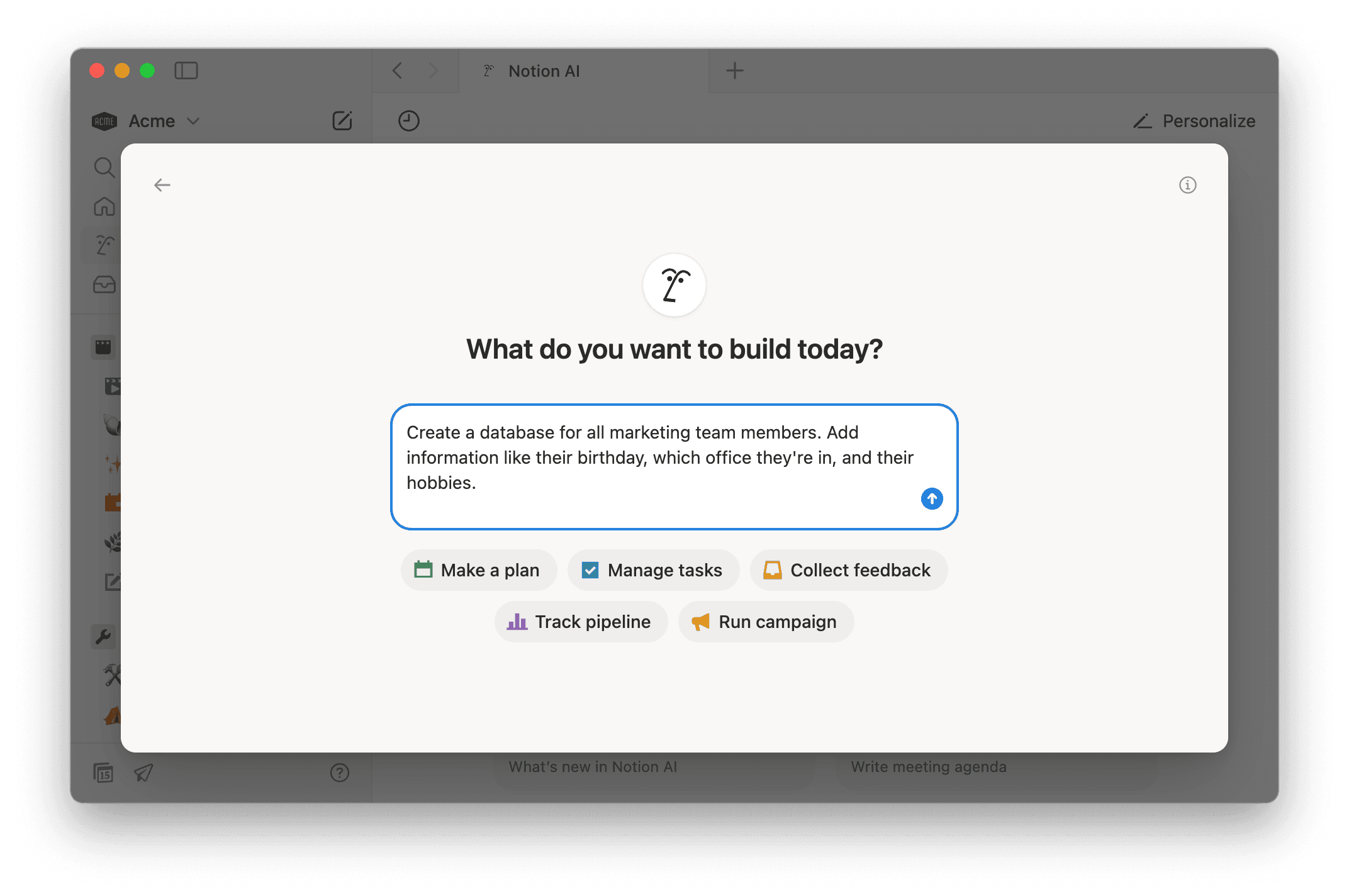
Notion AI kan je helpen bij het maken van databases, compleet met weergaven en eigenschappen, inclusief relaties met andere databases. Notion AI kan vervolgens databasepagina's vullen met meer context en informatie, zoals samenvattingen, trefwoorden en meer. Als je database een formule database-eigenschap heeft, kan Notion AI ook helpen bij het schrijven of bewerken van je formules.
Meer informatie over Notion AI voor databases
Eigenaren van een Notion-werkruimte op elk Notion-abonnement kunnen naar Settings → Notion AI gaan en de volgende instellingen aanpassen:
Data delen om Notion AI te verbeteren: Sta toe dat gegevens uit je werkruimte worden gedeeld met Notion om Notion AI te helpen verbeteren.AI Connectors: Stel Notion AI-connectors in voor je verschillende apps van derden.AI Web Search:Zoeken op het web voor workspace inschakelen: Schakel dit in als je wilt dat Notion AI het web kan doorzoeken naar informatie bij het beantwoorden van vragen.Bevestiging vereisen voor webaanvragen: Schakel dit in als je wilt dat Notion AI om bevestiging vraagt voordat externe websites worden bekeken.
Personalisatie: Geef je Notion Agent een naam, accessoires en instructies over hoe deze zich moet gedragen.AI Meeting Notes: Schakel verschillende instellingen in voor AI-vergadernotities, waaronder audio-opslag, het verwijderen van transcripties en meer. Lees hier meer over deze instellingen hier →
Standaard kun je de snelkoppeling shift + cmd/ctrl + J gebruiken om Notion AI in te schakelen wanneer je het nodig hebt, zelfs als je niet in Notion werkt. Om deze snelkoppeling aan te passen, ga je naar Instellingen → Voorkeuren en voer je de gewenste snelkoppeling in naast Snelkoppeling voor Notion AI.
Er zijn verschillende manieren om snel toegang te krijgen tot Notion AI op je iOS-apparaat:
Vraag Siri om Notion AI te openen.
Zoek naar Notion in Spotlight.
Open de
Opdrachten-app op je apparaat. Zoek naarNotionen tik opAIom je vraag te stellen. Als je de Notion AI-snelkoppeling op je beginscherm wilt opslaan, houd jeAIingedrukt en tik je vervolgens opVoeg toe aan beginscherm.Als je een iPhone 15 Pro hebt, kun je de Actie aanpassen zodat deze Notion AI opent.
Het veilig houden van je gegevens is belangrijk voor ons. Meer informatie over de beveiligings- en privacypraktijken van Notion AI vind je hier →
Heb je feedback over Notion AI? Gebruik de duim omhoog en duim omlaag in Notion AI om ons te laten weten hoe het gaat. Als je Notion AI een duim omlaag geeft, krijg je ook de gelegenheid om ons meer informatie te geven over waarom.
Je feedback wordt niet gebruikt om Notion AI te trainen. In plaats daarvan wordt deze gedeeld met het Notion-team om ons te helpen de ervaring te verbeteren. Lees meer over hoe we je gegevens gebruiken hier →
Veelgestelde vragen
Kan ik web search voor Notion AI uitschakelen?
Kan ik web search voor Notion AI uitschakelen?
Ja — workspace-eigenaren kunnen web search voor Notion AI in hun gehele workspace uitschakelen. Ga hiervoor naar Instellingen → Notion AI en schakel onder AI Web Search de optie Enable web search for workspace uit.