Weergaven, groepen, filters & eigenschappen
Gebruik weergaven en aangepaste eigenschappen om je e-mails op een zinvolle manier te ordenen 🗄️

Notion Mail wordt op 22 september 2026 stopgezet. Lees wat er verandert en hoe je je gegevens kunt opslaan →
Weergaven in Notion Mail tonen e-mails op manieren die voor jou belangrijk zijn. Ze nemen wat er in je inbox staat en geven dit op unieke manieren weer voor jouw gemak. Je kunt bijvoorbeeld drie verschillende weergaven instellen die je e-mails op drie verschillende manieren laten zien:
Een weergave die je e-mails ordent op klant.
Een weergave die je e-mails ordent op prioriteit.
Een weergave die je e-mails ordent op basis van of ze wel of niet een follow-up vereisen.
Weergaven bieden flexibiliteit en aanpassingsmogelijkheden — je kunt bijvoorbeeld e-mails van meerdere labels in één weergave opnemen, gearchiveerde e-mails in- of uitsluiten en binnen weergaven groeperen voor nog gedetailleerdere informatie. Elke weergave bestaat uit een unieke combinatie van filters, groepen en eigenschappen, waar we hieronder dieper op ingaan.
Wanneer je een Notion Mail-account aanmaakt, zie je een Weergaven-sectie in je zijbalk met een aantal weergaven die al voor je zijn aangemaakt op basis van de e-mails en labels die je al had. Klik op een weergave om te verkennen hoe deze is geordend. Je kunt ook op de filter-, groep- en bewerkingspictogrammen bovenaan elke weergave klikken om te zien hoe je huidige weergave is geconfigureerd en deze aanpassen aan je behoeften.
Opmerking: Je kunt een e-mail niet van de ene weergave naar de andere slepen.
Een nieuwe weergave maken
Om een nieuwe weergave in Notion Mail aan te maken:
Klik onder
Weergavenin je zijbalk opNieuwe weergave.Je kunt je eigen weergave bouwen door een beschrijving op te geven, deze handmatig te configureren of een sjabloon te gebruiken. Je kunt ook een voorgestelde weergave kiezen.
Zodra je weergave is aangemaakt, zie je al je e-mails op een specifieke manier geordend. Je kunt op de filter- en weergave-bewerkingspictogrammen bovenaan je inbox klikken om te zien hoe je huidige weergave is geconfigureerd en deze naar wens aanpassen.
Een weergave verwijderen
Om een weergave in Notion Mail te verwijderen, selecteer je het pictogram voor weergave bewerken bovenaan Notion Mail → Weergave verwijderen. Let op: je kunt je Inbox-weergave niet verwijderen.
Groepen bieden een manier om je weergave op te splitsen op basis van bepaalde kenmerken of eigenschappen van de e-mails daarin. Je kunt je e-mails bijvoorbeeld groeperen op Met ster — dit verdeelt je weergave in e-mails met ster en e-mails zonder ster.
Om je weergave op te splitsen in groepen:
Selecteer het pictogram voor weergave bewerken bovenaan Notion Mail →
Groeperen→Groeperen op....Zoek naar een groeperingsoptie of selecteer er een. Je kunt ervoor kiezen om te groeperen op
datum,Met ster,Belangrijk,e-mail of domein,Prioriteit,LabelofOngelezen.
Met filters kun je inzoomen op de e-mails die het meest relevant zijn voor wat je nodig hebt. Je kunt bijvoorbeeld een filter instellen dat e-mails verwijdert die zijn verzonden vanaf specifieke e-mailadressen of domeinen, of een filter dat e-mails weergeeft die tussen bepaalde datums zijn ontvangen.
Om je weergave te filteren:
Selecteer het filterpictogram bovenaan Notion Mail.
Zoek naar een filter of selecteer er een. Je kunt filteren op
Ongelezen,Gelezen,Bijlage,Agenda-gebeurtenis,Van,Aan,CC,BCC,Onderwerp,Datumen meer.
Opmerking:
Geneste labels en submappen worden momenteel niet ondersteund in Notion Mail. Je kunt groepering in combinatie met labels gebruiken om een hiërarchisch overzicht van je e-mails te maken.
Er is geen manier om te filteren of groeperen op e-mails zonder label.
Wanneer je aan de slag gaat met Notion Mail, zie je automatisch de labels die je in Gmail had, zoals Updates en Belangrijk.
Om op een label te filteren, kun je een weergave maken met dat label toegepast, of de
label:syntaxis gebruiken in de zoekbalk.Op dit moment kun je deze labels niet bewerken of verbergen in Notion Mail.
Als je niet al je labels ziet, ga dan naar
Label, klik opGroeperen op...en zoek naar de naam van het label.Om
Gearchiveerdee-mail uit een labelweergave te filteren:Selecteer
Filterbovenaan Notion Mail.Stel het filter in op
Postvak bevaten vinkArchiefuit. Of stel het filter in opPostvak bevat nieten vinkArchiefaan.
Opmerking:Categorieën in Notion Mail zijn eigenschappen die worden gesynchroniseerd vanuit Gmail, zoals Promoties en Sociaal. Labels, zoals Belangrijk, worden ook overgenomen uit Gmail, maar je kunt ook nieuwe maken in Notion Mail.
Je kunt ook nieuwe labels maken in Notion Mail. Doe hiervoor het volgende:
Selecteer het pictogram voor weergave bewerken bovenaan Notion Mail →
Eigenschappen→Label.Typ de naam van een nieuw label in het tekstveld en druk op
invoeren.
Een label toevoegen aan een e-mail:
Beweeg de muis over de e-mail en selecteer het selectievakje dat verschijnt. Je kunt meerdere e-mails tegelijk selecteren als je wilt.
Selecteer het labelpictogram bovenaan Notion Mail.
Selecteer het label dat je wilt toevoegen, of maak een nieuw label door de naam van het nieuwe label in het tekstveld te typen en
Toevoegen {your label's name}te selecteren.
Wanneer je labels bewerkt in Notion Mail, worden die wijzigingen gesynchroniseerd met Gmail.
Wil je dat Notion AI je inkomende e-mails automatisch van een label voorziet? Lees in dit artikel → hoe je dit instelt.
Een label verwijderen
Als je een bestaand label wilt verwijderen:
Selecteer het pictogram voor weergave bewerken bovenaan Notion Mail →
Eigenschappen→Label.Selecteer het label dat je wilt verwijderen →
Verwijderen.
Eenmaal verwijderd, wordt het label ook verwijderd uit alle e-mails die het label voorheen hadden.
Weergaven bestaan uit vertrouwde functies zoals filters en groepen, maar wat ze echt krachtig maakt, zijn eigenschappen. Je kunt eigenschappen aanmaken die van toepassing zijn op je e-mails om nog meer manieren te vinden om je inbox in te delen en te beheren. Elke weergave kan zijn eigen set eigenschappen hebben die deze gebruikt.
Sommige van de belangrijkste elementen van je e-mails, zoals de onderwerpen of van wie ze afkomstig zijn, zijn al eigenschappen in Notion Mail, zodat je in een bepaalde weergave op basis daarvan kunt filteren of groeperen.
Om je bestaande eigenschappen in een Notion Mail-weergave te zien:
Selecteer het pictogram voor weergave bewerken bovenaan Notion Mail →
Eigenschappen.Je ziet eigenschappen die
Getoond in e-maillijstofVerborgen in e-maillijstzijn. Klik op👁️naast een eigenschap om deze weer te geven of te verbergen.Klik op een eigenschap om te zien hoe deze is ingesteld.
Om een nieuwe eigenschap toe te voegen aan een weergave in Notion Mail:
Selecteer het pictogram voor weergave bewerken bovenaan Notion Mail →
Eigenschappen.Klik op
Eigenschap toevoegen.Selecteer een eigenschap en je ziet deze verschijnen in je lijst met eigenschappen.
Stel je voor dat je je Notion Mail-account gebruikt met een Gmail-account dat je hebt aangemaakt om je aanstaande bruiloft te plannen. Jij en je partner gebruiken dit e-mailadres allebei en je wilt elk e-mailbericht in je Inbox kunnen markeren met wie erop moet reageren. Hiervoor kunnen we een Selectie-eigenschap aanmaken. Doe hiervoor het volgende:
Selecteer het pictogram voor weergave bewerken bovenaan Notion Mail →
Eigenschappen.Klik
Eigenschap toevoegen.Klik in het menu dat verschijnt op
Selecteren— hiermee kun je jezelf en je partner als opties instellen.Zodra de
Selecteren-eigenschap is aangemaakt, klik je erop vanuit je lijst met eigenschappen.Geef de eigenschap een naam, zoals
Wie moet reageren.Selecteer
Optie toevoegenen voer je naam in. Doe hetzelfde en voer de naam van je partner in.
Wanneer je een e-mail in je Inbox opent, zie je bovenaan een optie om Wie moet reageren toevoegen en kun je jezelf of je partner aan die e-mail toewijzen. Je zou zelfs een nieuwe weergave kunnen maken waarin je groepeert op Wie moet reageren, zodat je alle e-mails ziet waarop jij moet reageren, Gevolgd door alle e-mails waarop je partner moet reageren! Als alternatief kun je een weergave maken die filtert op e-mails waarop alleen jij moet reageren, zodat je je bruiloftsplanning iets sneller en gemakkelijker kunt maken.
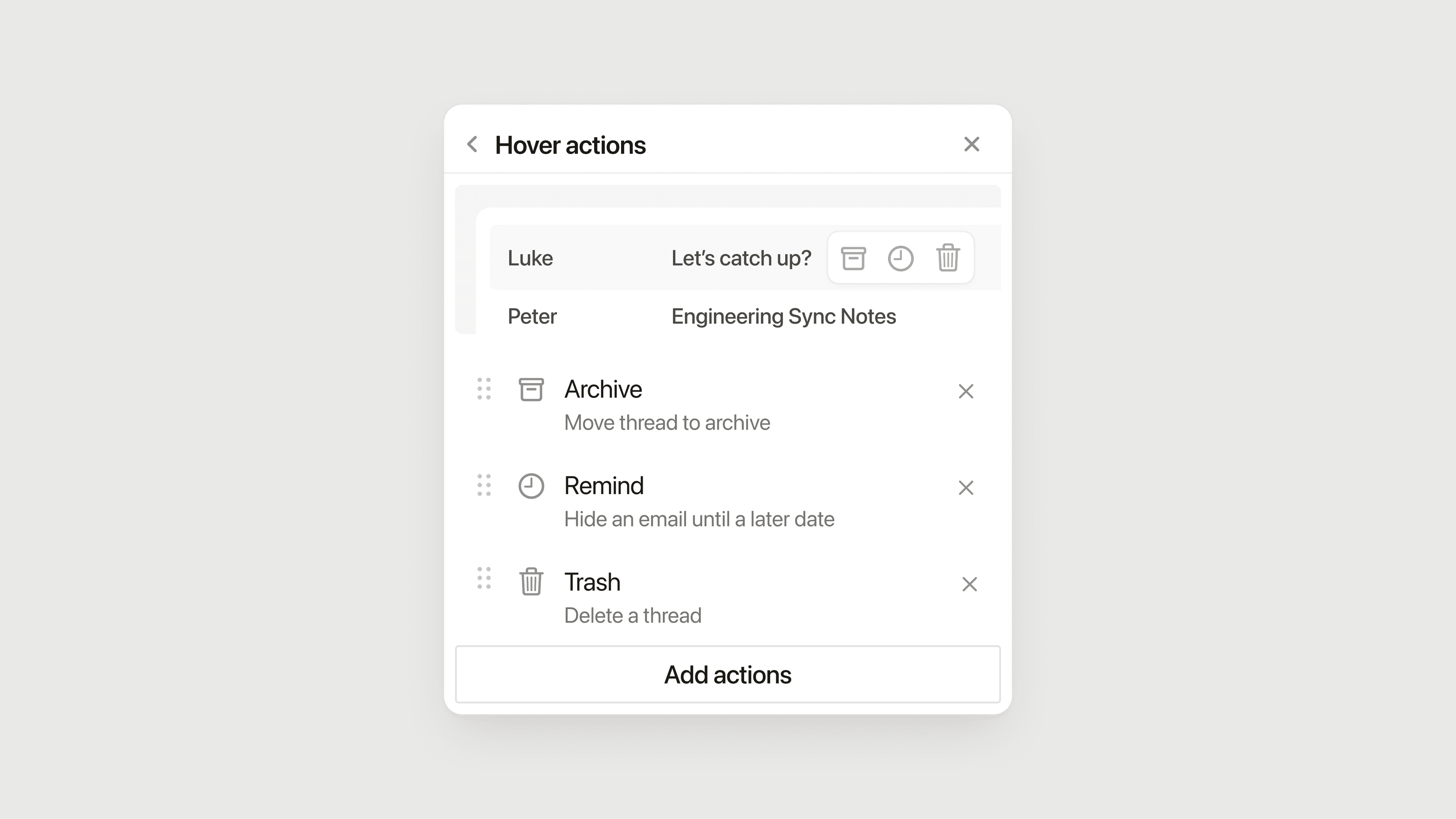
Naast het beheren van je groepen, filters en eigenschappen, kun je ook bepalen welke acties je wilt uitvoeren wanneer je met de muis over een e-mail beweegt. Hover-acties kunnen op het niveau van de individuele weergave worden toegepast, zodat je specifieke snelle acties kunt uitvoeren, afhankelijk van de weergave waarin je je bevindt! Om je hover-acties in te stellen:
Selecteer het pictogram voor weergave bewerken bovenaan Notion Mail →
Hover-acties aanpassen.Je ziet een lijst met je beschikbare acties, evenals acties die je aan je weergave kunt toevoegen. Klik op
🗑️naast een Actie om deze uit je lijst te verwijderen. Klik opHover-actie toevoegenom een andere Actie toe te voegen. Acties zijn onder meer beantwoorden, naar Prullenbak verplaatsen, een specifiek label toepassen en markeren als spam.Als je wilt, kun je je acties verslepen om de volgorde te wijzigen.
Zodra je je hover-acties hebt gekozen, kun je ze elke keer zien wanneer je met je muis over een thread beweegt.