工作空間成員一覽
深入了解工作空間中不同類型的人員 👥
跳至常見問題Notion 工作空間可以有幾種類型的使用者或角色:
成員
受限成員
訪客
臨時成員
工作空間擁有者
(僅限企業方案)成員資格管理員
(僅限企業方案)組織擁有者
請繼續閱讀以了解更多關於每種使用者類型的資訊。
成員是 您公司或組織內 的個人。這可能是同一組織的同事,或是會在工作空間中閱讀、編輯及評論許多相同頁面的人員。
在免費版中,新增成員至工作空間無需額外付費。擁有超過一名成員的工作空間,在該工作空間內最多可使用 1,000 個區塊。若您希望在免費版中享有無限的區塊使用量,請確保您的工作空間僅包含一人。為此,您可以避免新增成員、移除現有成員,並將任何協作者以 訪客 身分加入。您可以 在此 → 深入了解更多資訊。
在付費方案中,您需為新增至工作空間的每位成員付費。

啟用此功能不需要進行網域驗證。
受限成員與一般工作空間成員擁有許多相同的功能——他們可以建立私人頁面、使用 Notion AI(遵循受限成員的權限設定)、透過 SSO 登入、被加入權限群組等。他們對帳單的影響方式也與新增工作空間成員相同。
受限成員與一般工作空間成員在以下幾個方面有所不同:
他們必須被加入至特定的團隊協作區與頁面,才能存取這些內容。
他們無法建立團隊協作區。
他們僅能與同樣被加入至相同團隊協作區與頁面的成員分享頁面。
他們僅能 @提及與其共用頁面或團隊協作區存取權的成員。
您可以在 設定 中找到與受限成員相關的控制選項——請 在此 → 了解更多。
團隊協作區中的受限成員
團隊協作區成員角色涵蓋了成員與受限成員。這意味著受限成員的存取層級不會低於一般成員。
若您想為團隊協作區中的受限成員指派較低層級的存取權限,您需要使用權限群組或個別權限。若要執行此操作:
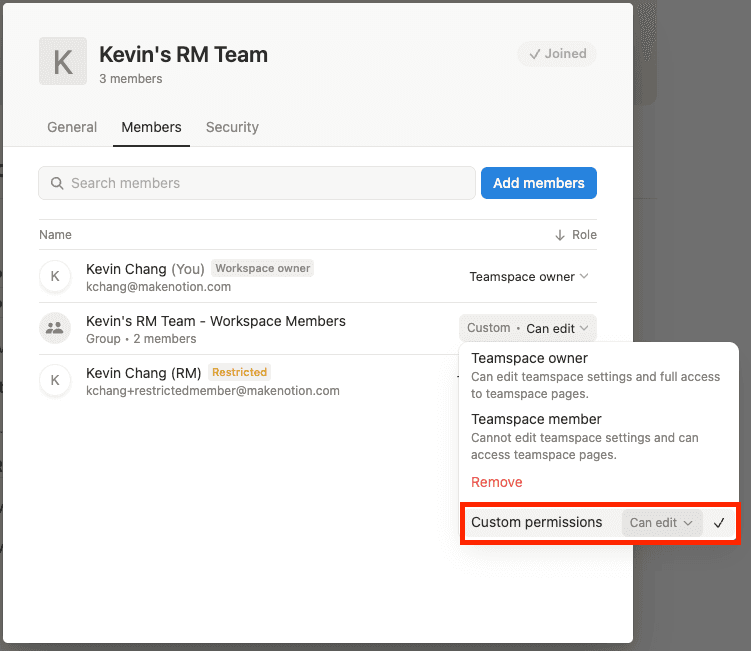
建立一個新的 IDP 或權限群組,其中包含所有應成為團隊協作區一部分的 工作空間成員。例如,您可以將其命名為「團隊協作區 A 成員」。
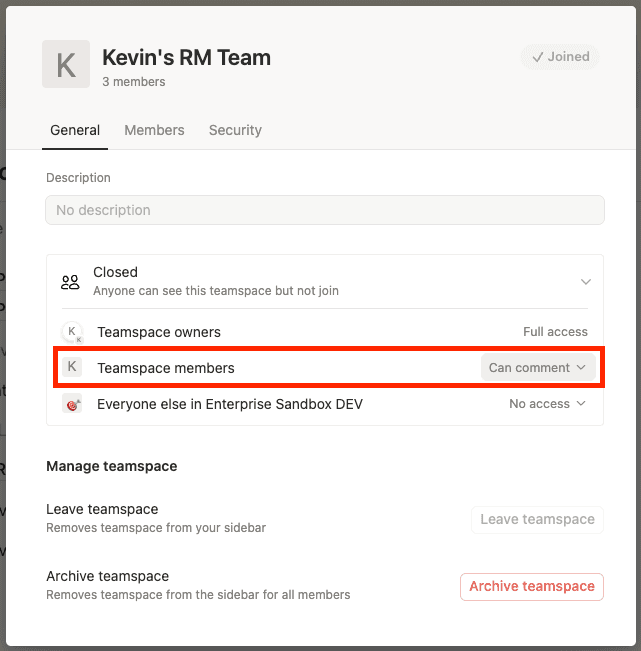
將團隊協作區成員的存取層級變更為您想要指派給 受限成員 的層級。
將該權限群組(例如「團隊協作區 A 成員」)加入團隊協作區,並給予您想要的存取層級。
訪客是 貴公司或組織外部 的個人,您可以逐頁邀請他們進入您的工作空間。例如,訪客可以是:
擁有不同組織電子郵件網域的人員。
您希望針對您的工作提供意見回饋的客戶。
您希望參與或評論您工作的朋友、家人或導師。
訪客與成員的比較
訪客與成員的差異:
他們無法獲得整個工作空間的存取權限。必須邀請他們進入個別頁面,才能檢視該頁面及其子頁面。
他們無法被加入成員群組中。
他們無法調整工作空間設定或帳單資訊。
他們無法將新成員加入您的工作空間。
他們無法將新連接加入您的工作空間。
一旦訪客請求以成員身分加入您的工作空間,他們將能夠在您的工作空間中建立私人頁面。
臨時成員是經核准的 Notion Marketplace 顧問,由管理員授予對您工作空間的限時存取權。在到期日之前,他們擁有與一般成員相同的存取權限。一旦該日期過後,他們便會自動失去存取權。
臨時成員不佔用付費席位。
存取權限會在管理員設定的日期(最長一年)自動到期。
管理員可以隨時延長或移除存取權限。
只有工作空間管理員可以新增臨時成員。
若要了解如何新增臨時成員,請參閱 這篇文章。
工作空間擁有者是能夠管理工作空間設定、刪除工作空間,以及管理其他工作空間擁有者、管理員、成員和訪客的管理員。每個工作空間至少有一位擁有者。成員可以被轉換成工作空間擁有者。
成員資格管理員是僅存在於企業版中的角色。成員資格管理員可以從工作空間或群組中新增或移除成員,但他們無法變更工作空間設定。企業版中的成員可以被轉換成成員資格管理員。
如果您的組織在 Notion 中擁有多個工作空間,這些工作空間可以整合為一個組織。組織擁有者能夠在一個中心位置檢視並管理其所有工作空間和成員,並套用全域設定。進一步了解組織擁有者和組織層級控制項請見 此處 →
若要變更工作空間中成員或訪客的角色,工作空間擁有者或成員資格管理員可以:
前往
設定→人員或成員(視方案而定)。前往
成員分頁或訪客分頁。開啟成員角色或訪客頁面旁邊的下拉式選單。
選擇
工作空間擁有者、成員資格管理員或成員。如果您要將訪客轉換成成員,請選擇轉換成成員。
如果您想將某人設為工作空間擁有者,您自己必須先是工作空間擁有者。您需要執行以下操作:
開啟您的工作空間切換器並選取
管理組織。在您的組織設定中,選擇
人員分頁 →管理成員。選擇成員名稱旁邊的
•••→設為工作空間擁有者。
若要從工作空間移除成員或訪客,工作空間擁有者或成員資格管理員可以:
前往
設定→人員或成員(視方案而定)。前往
成員分頁或訪客分頁。視方案以及您要移除的對象而定:
開啟成員角色或存取層級的下拉式選單,然後選擇
從工作空間移除。開啟訪客頁面的下拉式選單,或選取訪客旁邊的
•••,然後選取移除或從工作空間移除。
注意:
當您從工作空間移除成員時,該人員將立即失去對工作空間的存取權,且其左側邊欄
私人區段中的頁面將會隱藏。如果您再次邀請該成員加入工作空間,他們的私人頁面將會恢復顯示。如果使用者在過去 30 天內離開並重新加入工作空間,他們重新加入時,其私人頁面、共享頁面、群組成員資格及團隊協作區成員資格將會恢復。

常見問題
我該如何決定要將某人新增為訪客還是受限成員?
我該如何決定要將某人新增為訪客還是受限成員?
若符合以下情況,您可以將某人新增為訪客:
您不需要透過 SCIM 或權限群組來管理他們。
他們只需要存取非常特定的頁面列表。
若符合以下情況,您可以將某人新增為受限成員:
他們需要對您的工作空間有更廣泛的存取權限,例如能夠與團隊協作區中的所有頁面互動。
您希望他們能夠使用工作空間中的 AI 功能,且 Notion AI 會遵守受限成員的權限設定。